Étapes de fabrication
Liste du matériel
Outillage
Une BrailleRAP
Découpe laser
imprimante laser (vous pouvez utiliser une imprimante jet d’encre en utilisant les feuilles transparentes adaptées)
Perceuse
Fer à souder
Multimètre
Serre joints ou grosses pinces
Consommables
Soudure pour électronique
fils de cablage
colle cyanoacrylate pour coller plexi sur bois
colle à bois
colle en spray (non repositionnable)
bombe de peinture noire
bombe de peinture rouge
Réalisation du plan
papier de verre (grammage 120)
2 plaques de contreplaqué de peuplier de 5mm d’épaisseur de 80 cm x 60cm
1 plaque de contreplaqué de peuplier 3mm pour découpe d’une ligne de métro (format adapté à la taille de la découpeuse laser) et légende
1 plaque de PMMA blanc 3mm pour découpe d’une ligne de métro (format adapté à la taille de la découpeuse laser) et légende
1 tasseau de 53,5cm (section 3x5cm)
1 tasseau de 41cm (section 3x5cm)
2 tasseaux de 80 cm (section 3x5cm)
~10 Feuilles transparentes pour impression laser pour les etiquettes de stations en noir et en Braille
8 x inserts M6 x23mm
8 x Vis M6
Electronique
Une raspberry pi version 2 ou supérieure 1GO de RAM est largement suffisant. Une Raspberry PI zero est surement utilisable mais il faut lui ajouter une sortie audio
carte clavier shapeless_rp2040_40keys
2 cables micro USB, 1 pour l’alimentation du Raspberry, 1 pour la liaison shapeless_rp2040_40keys / raspberry pi
30 boutons poussoir à souder, fixation par écrou (autant de boutons que de stations + la légende)
fils de cablage pour connecter les boutons à la raspi (deux couleurs différentes, pour dissocier chaque ligne)
connecteurs dupont femelle 2 fils pour la connexion des boutons à la carte shapeless_rp2040_40keys
ampli audio avec entrée mini jack
cable mini jack audio
1 Haut parleur 3~5 W
Embase Alimentation jack 2.5mm
Alimentation 12V 6A avec connecteur Jack 2.5mm
Partie logicielle : Open Street Touch & Inkscape
Extraction des données de lignes de transport avec OpenStreetTouch
Installer OpenStreetTouch et suivre le tutoriel associé pour extraire les données de transports qui vous intéressent. (https://openstreettouch.readthedocs.io/fr/latest/manuel_utilisateur.html)
Nous n’utiliserons pas l’option « polygones pour tracés de lignes », de manière a pouvoir manipuler les entités de façon fines avec le logiciel Inkscape.
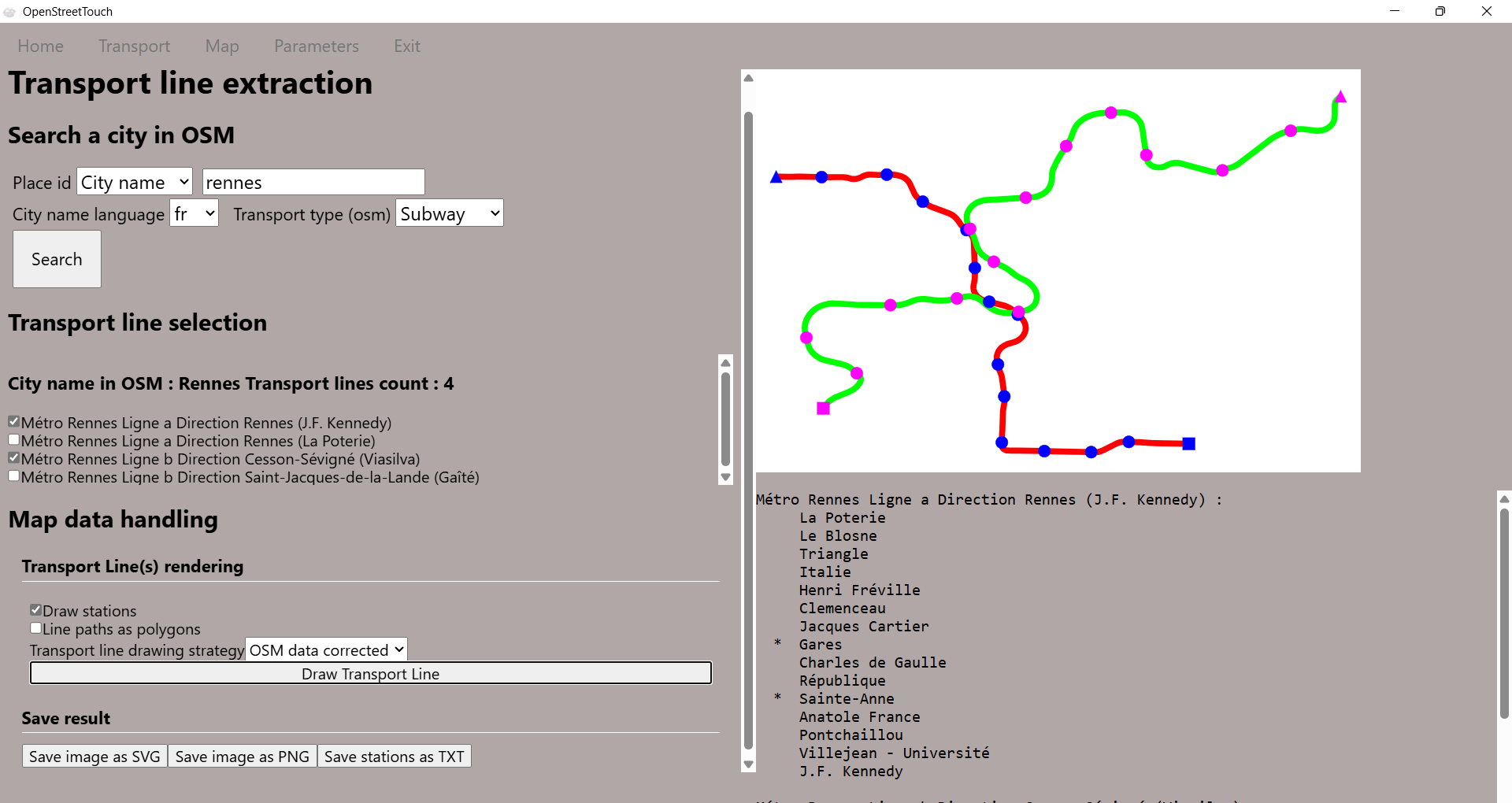
Dans le cas de la ville de Rennes, les lignes ont le même tracé dans les deux sens de circulation. Nous avons donc sélectionné chaque ligne une seule fois.
Extraire l’ensemble des lignes de transport souhaitées sur un seul SVG. Ce fichier servira à réaliser un fichier pour la gravure du fond et la découpe des tracés de lignes.
Extraire également le nom des stations pour chacune des lignes avec le bouton « Enregistrer les stations en TXT »
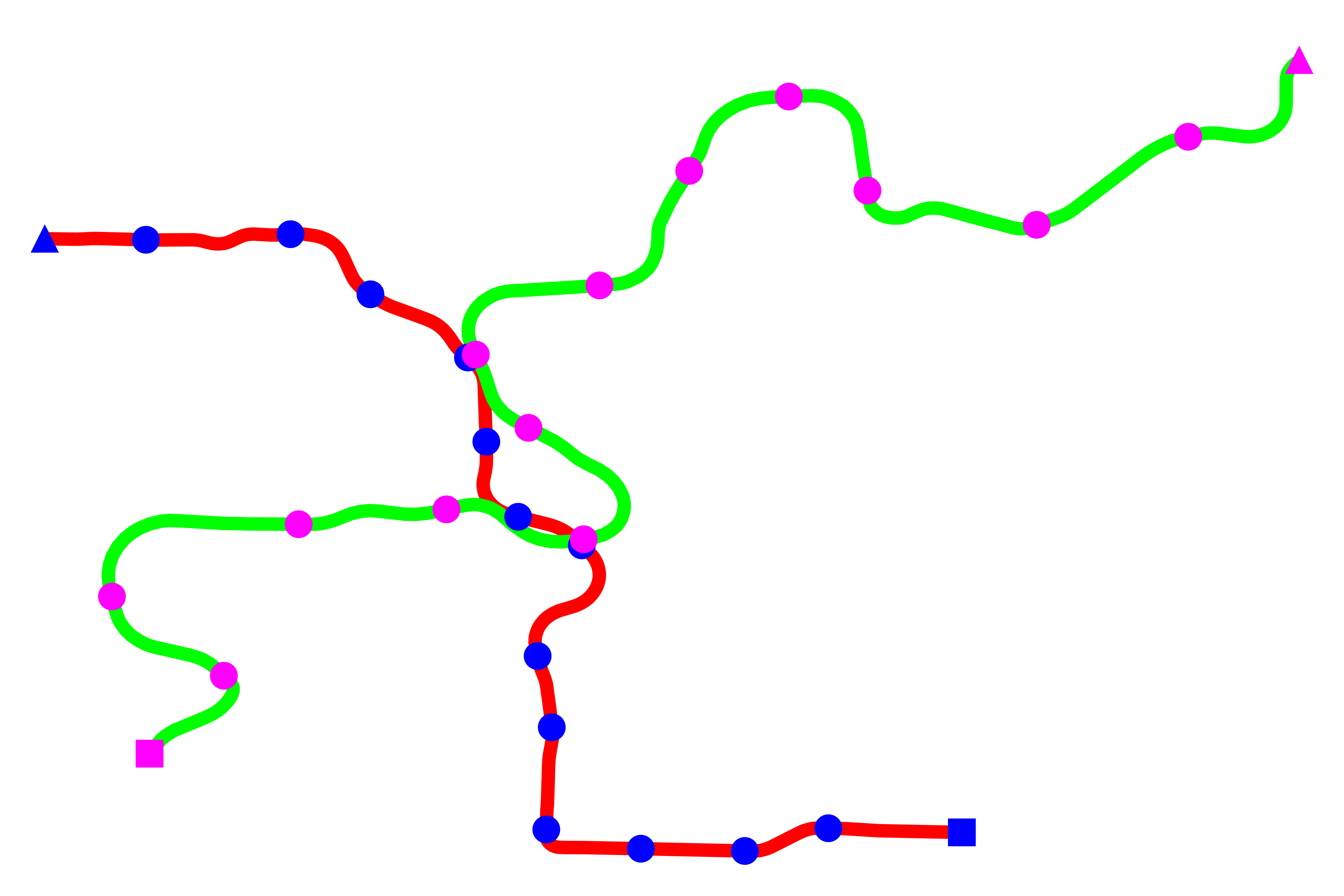
Transformation des fichiers avec Inkscape
Le SVG issu d’OpenStreetTouch doit être modifié avec un logiciel de dessin vectoriel comme Inkscape (logiciel libre et gratuit).
Mise à l’échelle du plan
Ouvrir le svg de l’ensemble des lignes avec Inkscape et mettre le SVG à l’échelle du plan choisi (redimensionner le document à la taille souhaitée)
Fichier>propriétés du document
Ajuster la taille du document aux dimensions souhaitées (ici 800 x 600 mm)
Sélectionner ensuite l’ensemble des lignes (CTL+A) et agrandir à la taille souhaitée pour s’ajuster au format du document. Penser à garder un peu de marge sur les bords (dans notre cas 50 mm). Ce fichier servira ensuite à la réalisation de :
Un fichier pour la gravure et le perçage de la plaque de fond. La gravure permettra d’avoir un repère pour le collage des lignes. Les perçages permettront le passage des boutons qui sont vissés sur les lignes des stations.
Plusieurs fichiers pour la découpe de chaque ligne de métro.
Mise en forme du réseau
Pour des raisons esthétiques et pratiques nous avons effectué les modifications suivantes :
Les débuts et fin de lignes ont été remplacés par des cercles.
Les cercles des stations sont redimensionnés à 15 mm de diamètre.
La largeur des tracés de lignes est défini à 8 mm.
Nous avons fusionné les stations avec correspondance. Parce que cela permet d’avoir un tracé de ligne plus évident quand on le suit au doigt. Pour la ville de Rennes, ce choix est assez évident. Cela permet également de distinguer les stations en correspondance avec un matériau, donc un touché différent.
A proximité des stations en correspondance, nous avons espacé les lignes de transport pour obtenir un tracé moins ambigü au niveau des correspondances et conserver une largeur de ligne de 8mm.
Quelques stations ont été légèrement déplacées pour faciliter l’étiquetage Braille, cela ne change pas la géographie du réseau, cela permet juste d’éviter d’avoir des étiquettes trop proches les unes des autres.
Le fichier svg résultat est le suivant
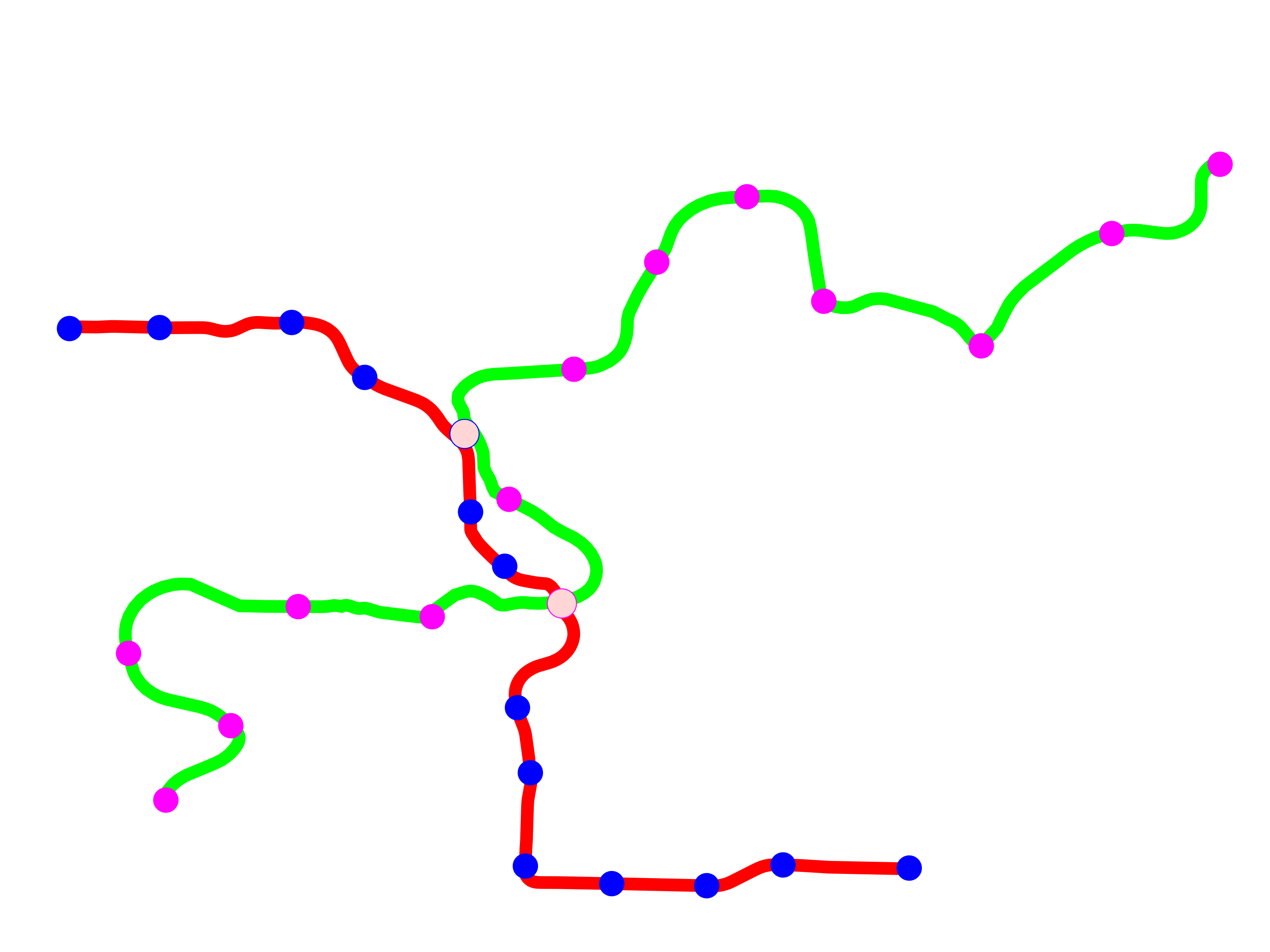 Fichier SVG « rennes_metro_worked2.svg » après ajustements pour la mise en forme du réseau
Préparation du fichier pour la gravure et le percage de la plaque de fond
A partir du fichier rennes_metro_worked2.svg nous avons réalisé les opérations suivantes avec inkscape :
Transformation des lignes en contour en respectant la largeur de trait de 8mm en sélectionnant chaque ligne et en utilisant la fonction
Path/Object to path.Pour chaque station, ajout d’un cercle qui correspondra au percage de la station pour faire passer le bouton poussoir (trou de 10.7 mm)
Transformation des stations en chemins en sélectionnant les cercles exterieures des stations et en utilisant la fonction
Path/Object to path.Les lignes et les stations sont ensuite fusionnées en sélectionnant les stations et les lignes et en utilisant la fonction
Path/Union.Les lignes sont découpées au niveau des stations en correspondances avec la fonction
Path/difference.
Pour réaliser la plaque de fond, les lignes noires correspondent à la gravure pour repérer la position des lignes, les lignes rouges correpondent aux découpes pour les boutons poussoirs.
Le fichier svg résultat est le suivant
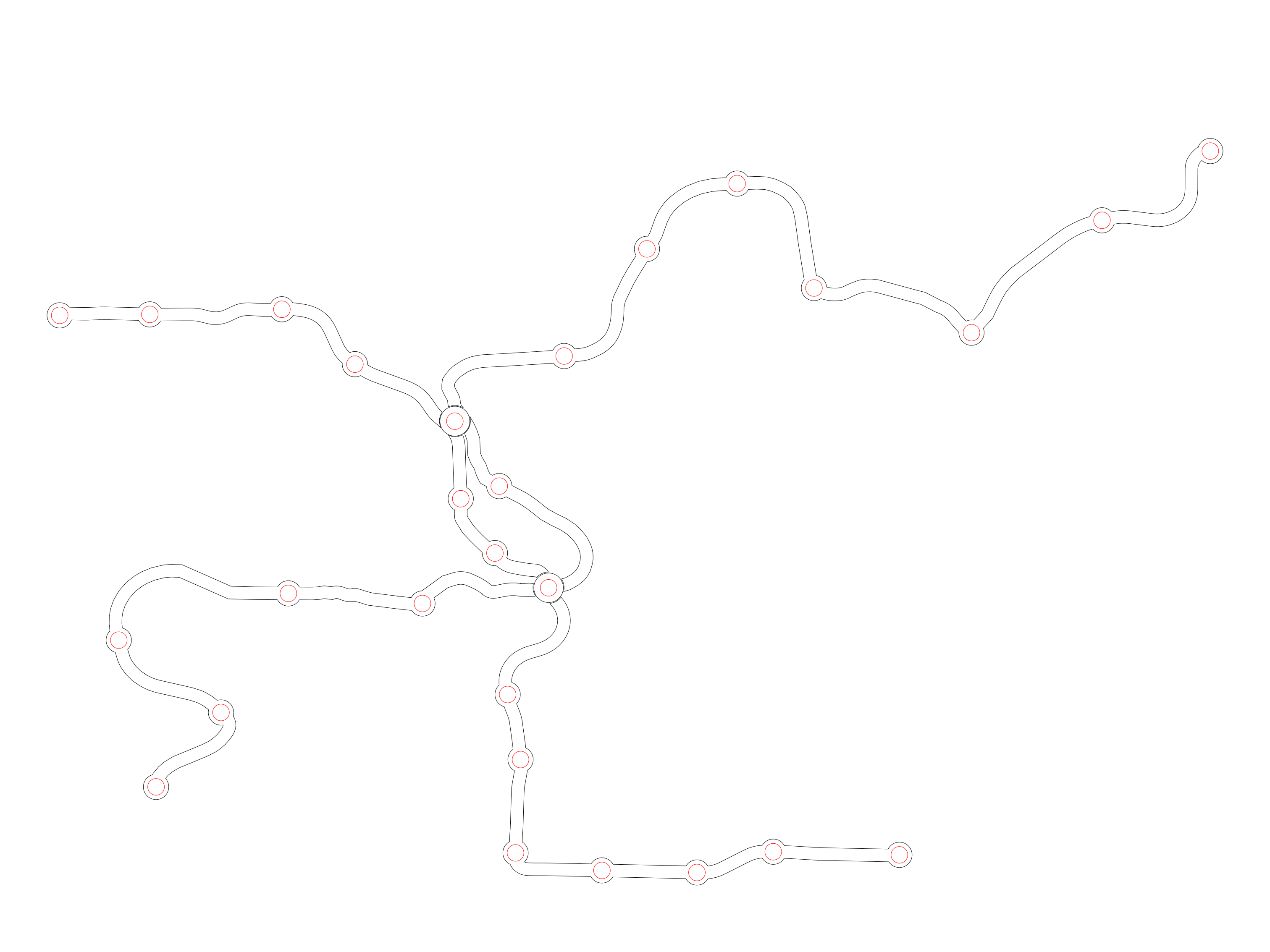 Fichier SVG « rennes_subway_fond.svg » préparé pour la découpe laser pour procéder à la gravure et le perçage de la plaque de fond
Préparation des fichiers pour la découpe des lignes
A partir du fichier rennes_metro_worked2.svg nous avons réalisé les opérations suivantes avec inkscape :
Transformation des lignes en contour en respectant la largeur de trait de 8mm en sélectionnant chaque ligne et en utilisant la fonction
Path/Object to path.Pour chaque station, ajout d’un cercle qui correspondra au percage de la station pour fixer le bouton poussoir (trou de 7 mm)
Transformation des stations en cercle en sélectionnant les cercles exterieures des stations et en utilisant la fonction
Path/Object to path.Les lignes et les stations sont ensuite fusionnés en sélectionnant les stations et les lignes et en utilisant la fonction
Path/Union.Les lignes sont découpées au niveau des stations en correspondances avec la fonction
Path/difference.
Pour les lignes de transport, les lignes noires correspondent à des découpes extérieures, les lignes rouges correpondent aux découpes pour les boutons poussoirs. Pour chaque lignes on regroupe les différentes parties pour optimiser l’utilisation du matériau.
Les fichiers svg résultats sont les suivants :
Pour la ligne A
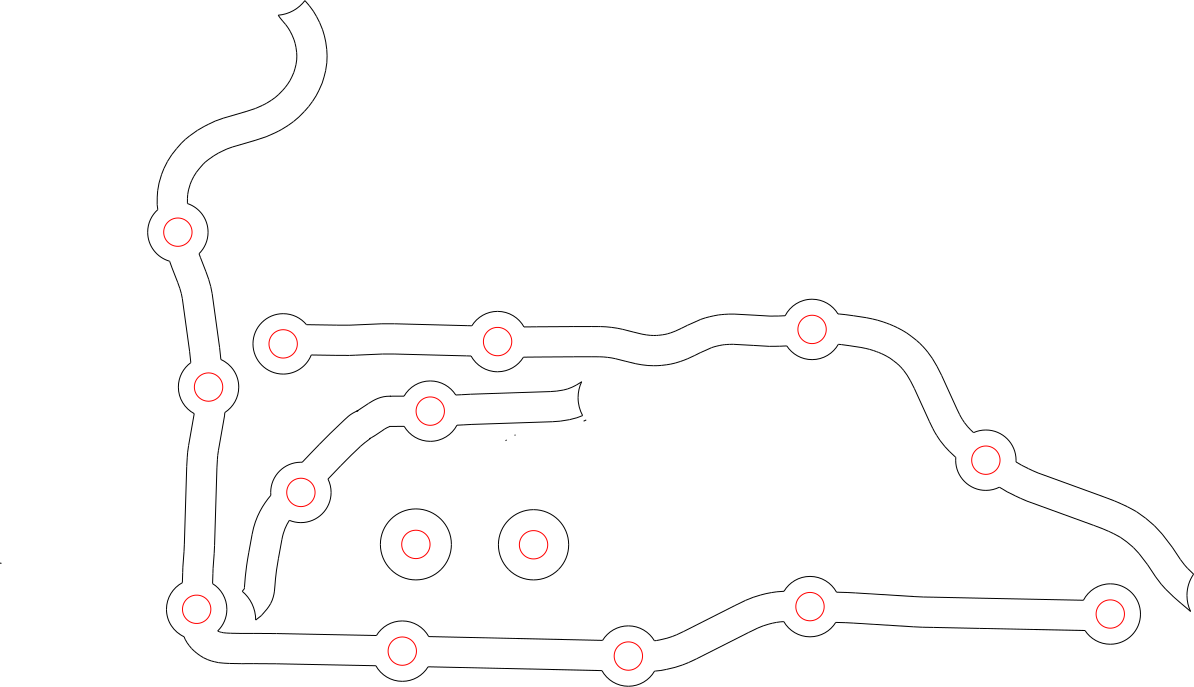 Fichier SVG de découpe de la ligne A
Pour la ligne B
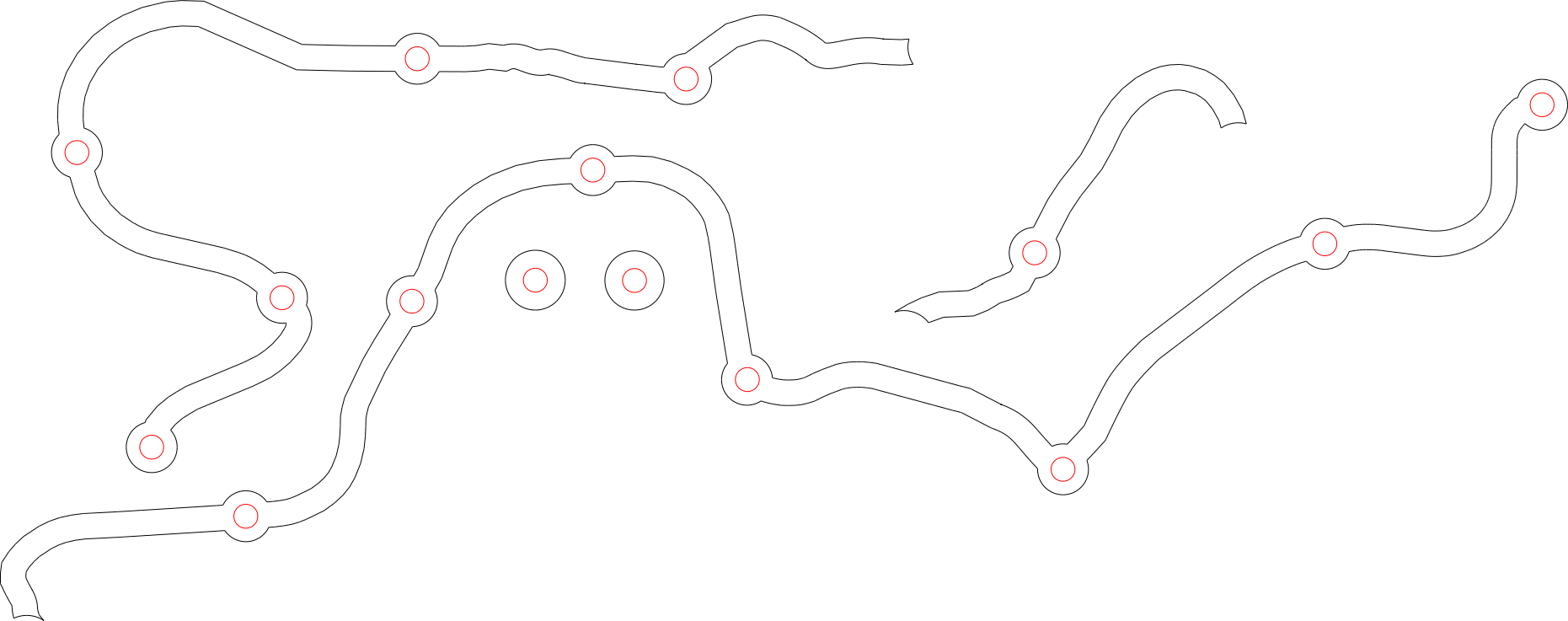 Fichier SVG de découpe de la ligne B
Réalisation à l’aide de la découpe laser
En utilisant le logiciel de la découpe laser, nous avons réalisé la plaque de fond en marquant les tracés en noir et en découpant les tracés en rouge sur une plaque de contreplaqué peuplier 5mm.
Les lignes A et B sont ensuite découpées en découpant les tracés rouges puis les tracés noirs. Chaque ligne est découpée dans un matériau différent, du PMMA blanc 3mm et du contreplaqué peuplier 3mm.
Pour la ligne en contreplaqué peuplier, nous avons utilisé le même fichier de découpe pour découper les lignes dans du papier de verre 120.
Note
Ne pas enlever le plastique protecteur du PMMA. Le plastique de protection sera retiré juste avant le collage.
Une fois les éléments découpés, on effectue un test de mise en place sans collage.
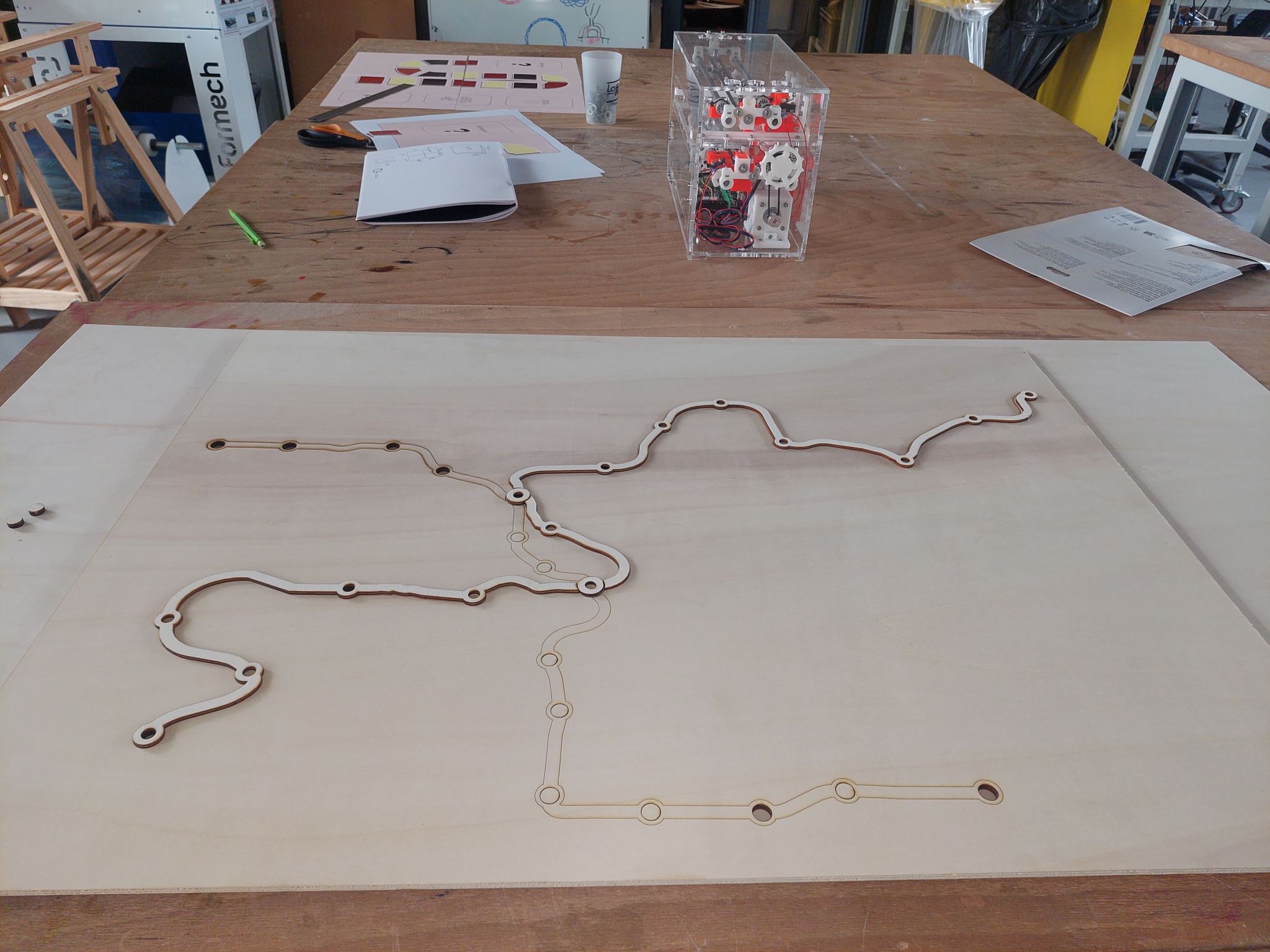 Vérification de la concordance des découpes de ligne avec la gravure
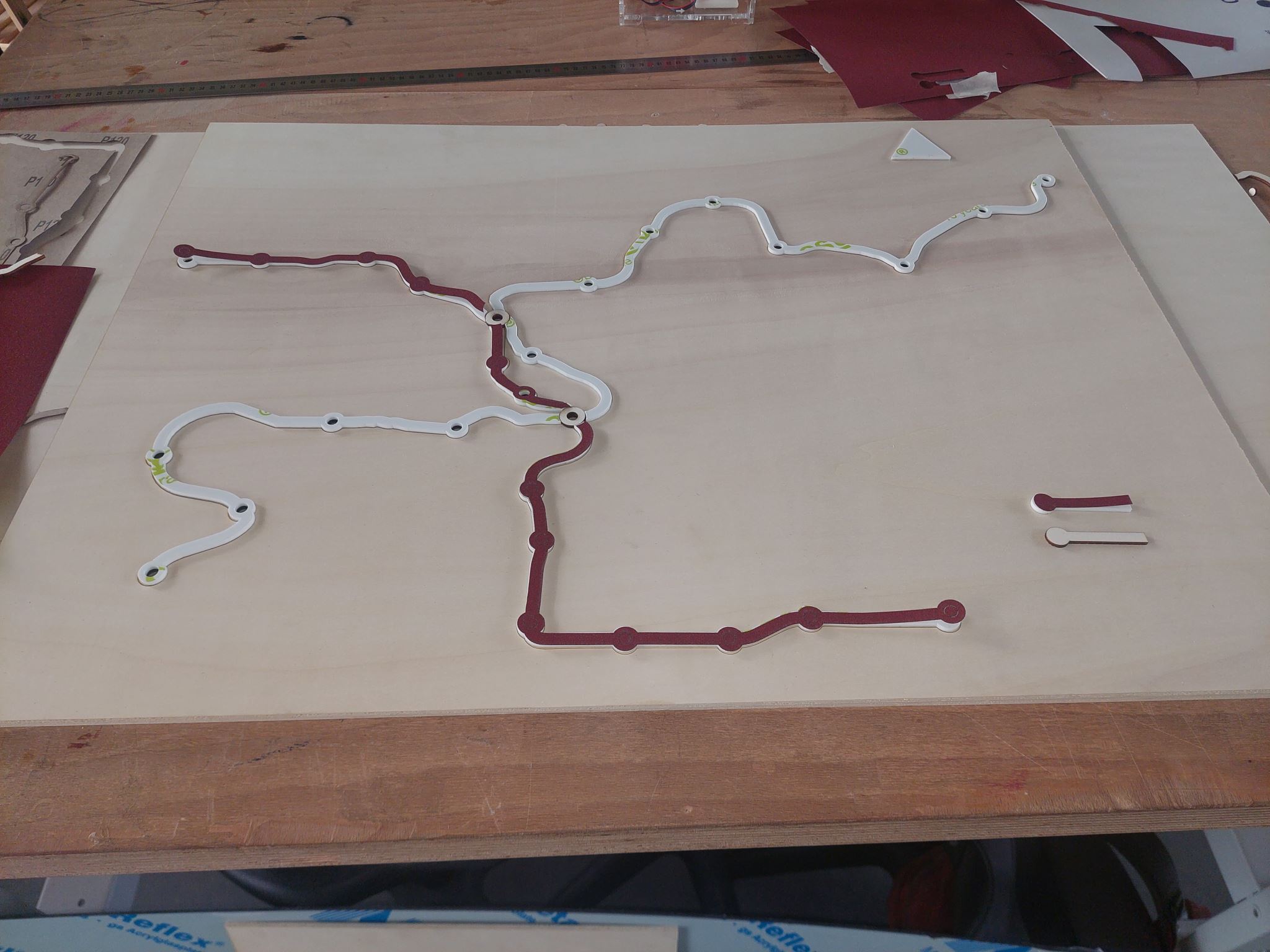 Vérification de la concordance des découpes de ligne avec la gravure¨
Fichier 3D à imprimer
Imprimer en PLA ou PETG :
Panneau de fixation de l’embase d’alimentation subwaycommande.stl.
1 ou 2 passe cable pour organiser les cables chemin_cable.stl.
1 Support de Raspberry PI support_rpi.stl.
Note
Les fichiers STL pour l’impression se trouvent dans le repertoire 3dprint.
Préparation des étiquettes
La difficulté pour la réalisation des étiquettes est d’aligner suffisamment bien l’impression, en gros caractères avec l’embossage Braille pour gagner de la place.
Pour réussir à aligner correctement l’impression et l’embossage, nous avons utilisé le script python dans le repertoire labeltosvg, ce script prend en entrée un fichier texte contenant une série de lignes à imprimer et génère une série de fichiers SVG numérotés pour l’impression standard et pour l’embossage sur BrailleRAP.
Pour un numéro particulier, le fichier « xxxxxx.printer.svg » devra être imprimé avec une imprimante. Le fichier « xxxxxx.brap.svg » devra ensuite être embossé sur la BrailleRAP à l’aide du logiciel DesktopBrailleRAP.
Nous avons utlisé ce script python avec le fichier .txt des stations de transport généré par OpenStreetTouch
Un exemple de fichier SVG pour l’impression
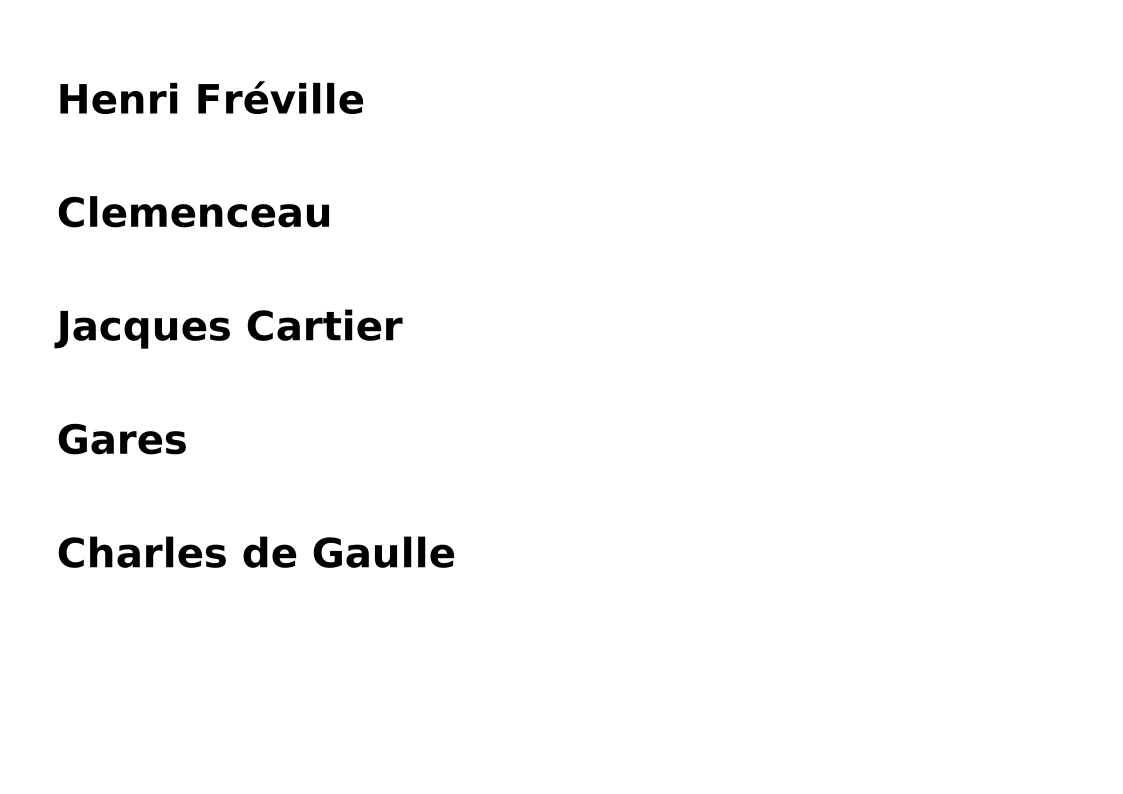
Note
Les fichiers SVG pour la réalisation des étiquettes se trouvent dans le repertoire labels.
Réalisation des étiquettes
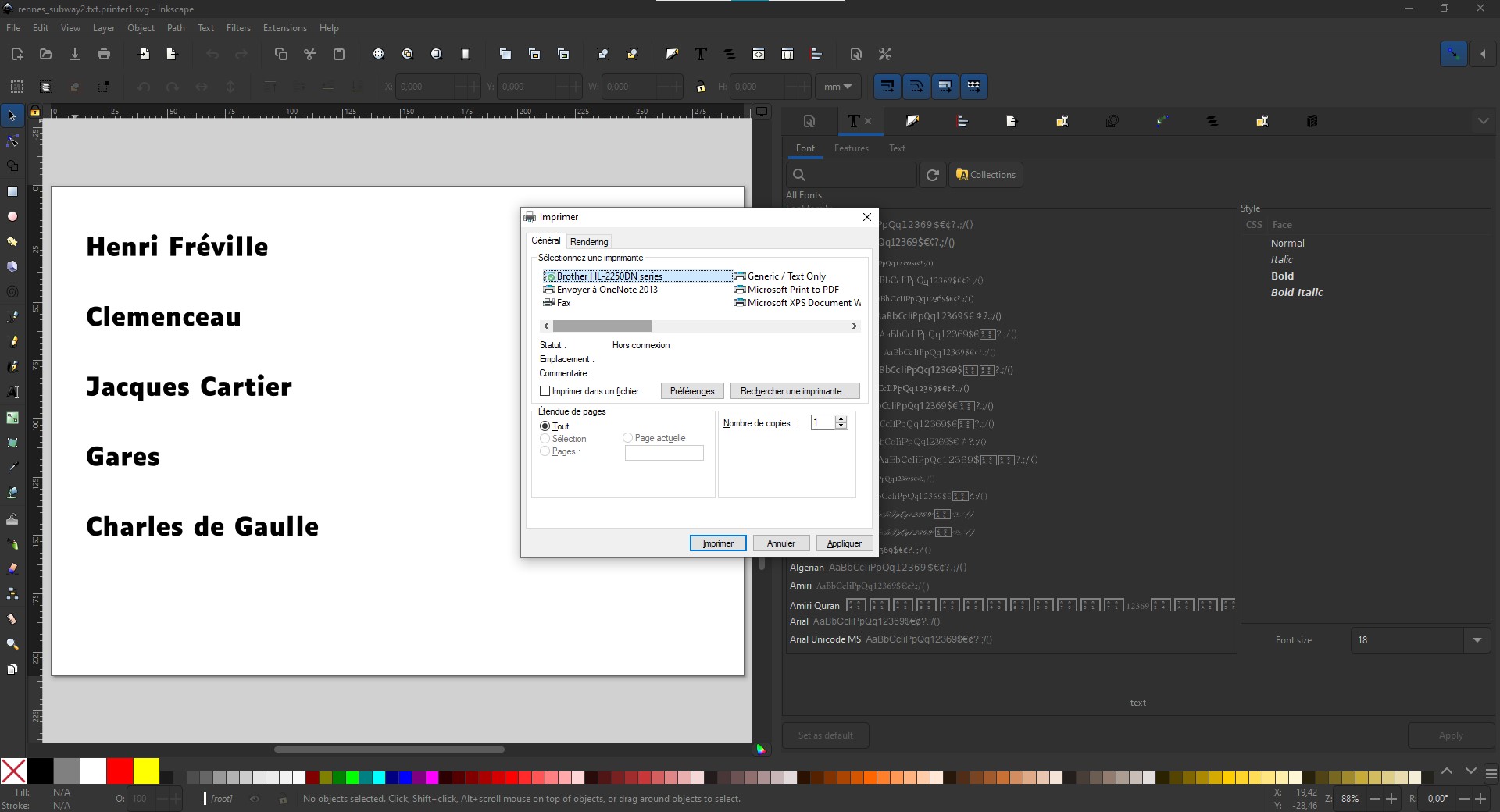
Ouvrir un des fichiers préparé à l’aide de labeltosvg avec inkscape et l’imprimer sur l’imprimante laser.
Capture d’écran d’un fichier d’étiquettes dans Inkscape.
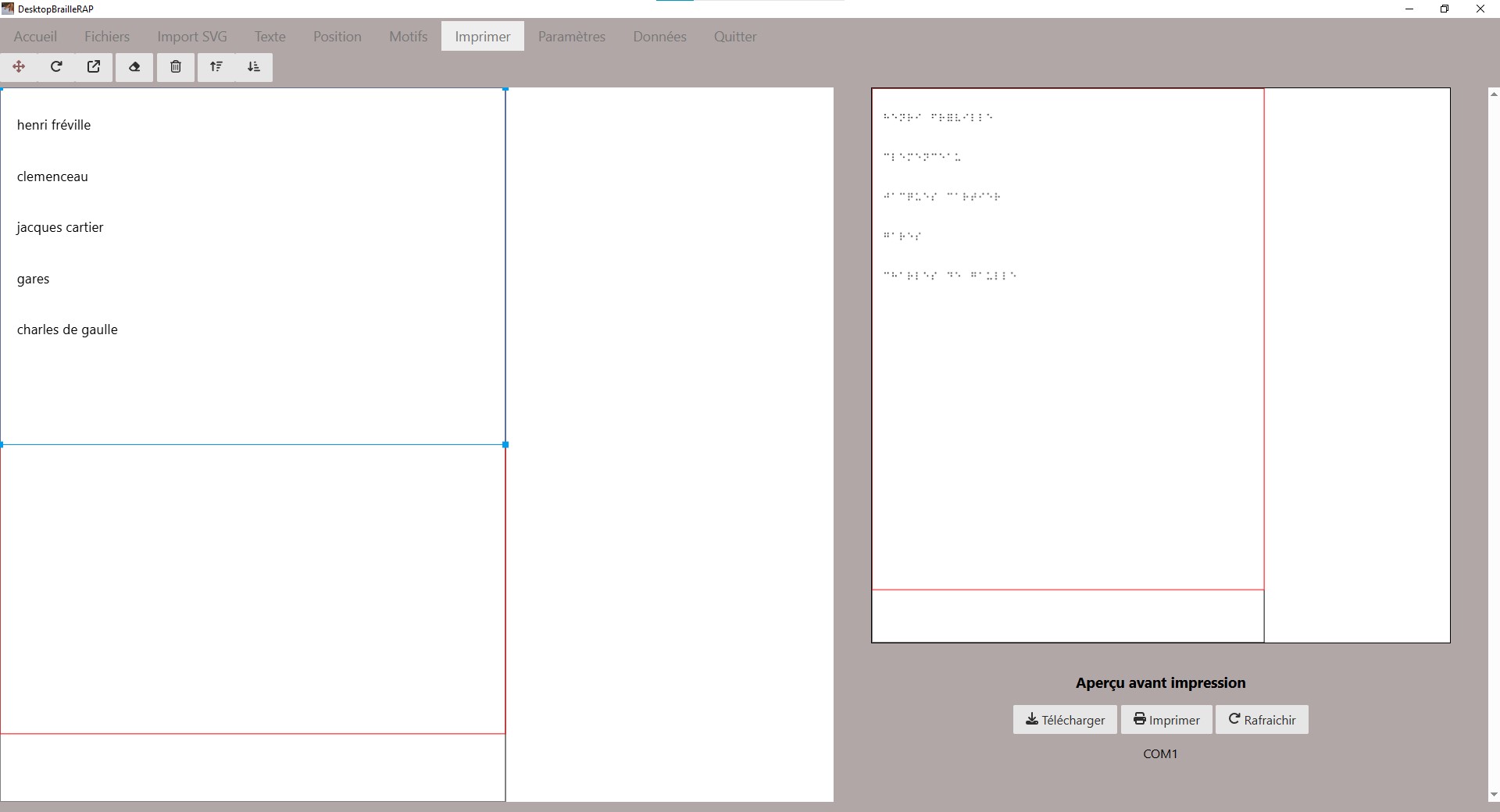
Insérer la feuille préalablement imprimé dans la BrailleRAP, puis importer le fichier SVG correspondant avec DesktopBrailleRAP, et le positioner en 0,0. Puis lancer l’impression sur la BrailleRAP pour obtenir le Braille par dessus l’impression en noir.
Capture d’écran du même fichier d’étiquettes dans DesktopBrailleRAP.
Découpe des étiquettes
Découper ensuite les étiquettes ligne par ligne de préférence à l’aide d’un massicot sinon cutter ou ciseaux.
Finaliser la découpe pour les séparer verticalement à l’aide d’un cutter ou de ciseaux en laissant toujours la même marge en début de mot et à la fin si possible.
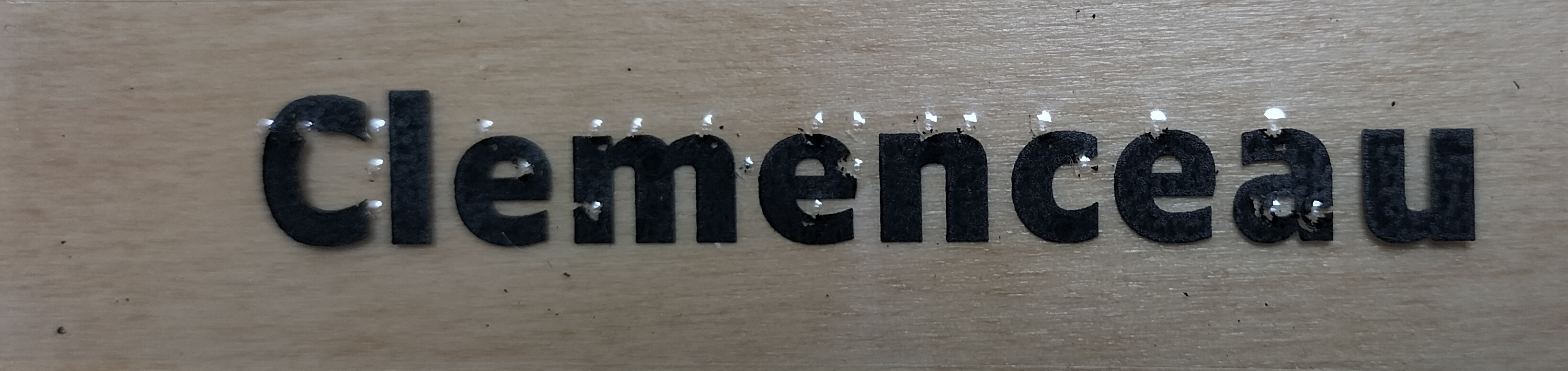 Etiquette pour la station Clémenceau
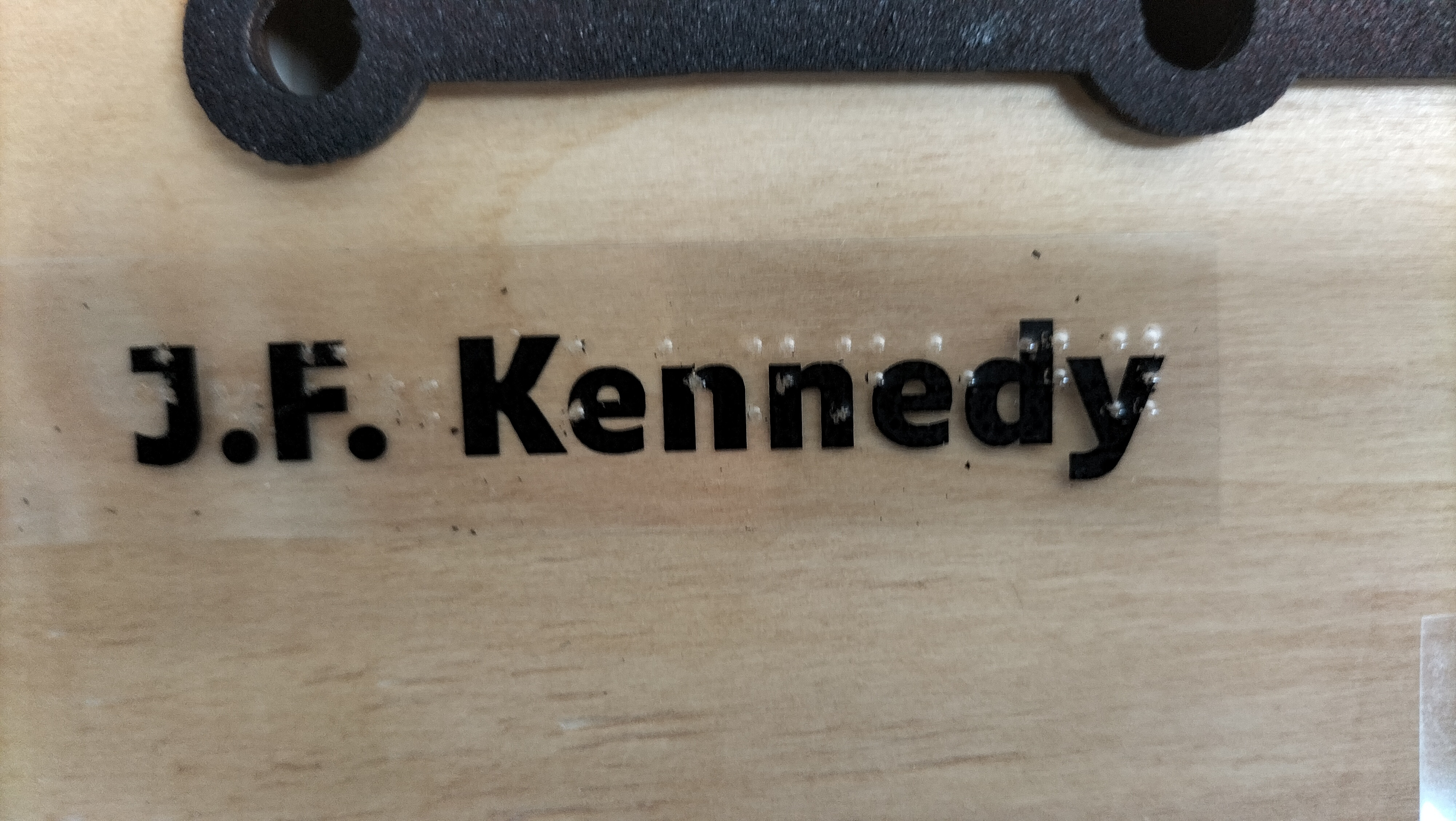 Etiquette pour la stationJ.F.Kennedy
Fabrication du plan de métro avec son chassis
Peinture
Pour augmenter les contrastes, les lignes en papier de verre sont peintes en noir, les stations de correspondance sont peintes en rouge.
Peindre à la bombe de couleur noire la ligne en papier de verre.
Peindre à la bombe rouge les deux stations de correspondances
Collage du papier de verre sur la ligne A
Coller la ligne A découpée dans le papier de verre sur sa ligne correspondante en bois avec de la colle à bois.
Préparation du chassis du plan
Assemblage du cadre
Mettre le plan 80 X 60 cm face gravée contre une table (propre !).
Placer les tasseaux découpés à la bonne taille sur le cadre de la plaque. Dessiner au crayon à papier leur contour pour bien avoir le repère au moment du collage.
Coller les tasseaux avec la colle à bois et les maintenir en place avec des pinces ou des serre-joints. Pour ne pas faire de marquage ou déformer les tasseaux avec les pinces et étaux, ajouter des plaques de protection entre le tasseau et la pince de serrage. Procéder en plusieurs étapes si nécessaire en laissant sécher un minimum avant d’enlever les pinces et les serre-joints.
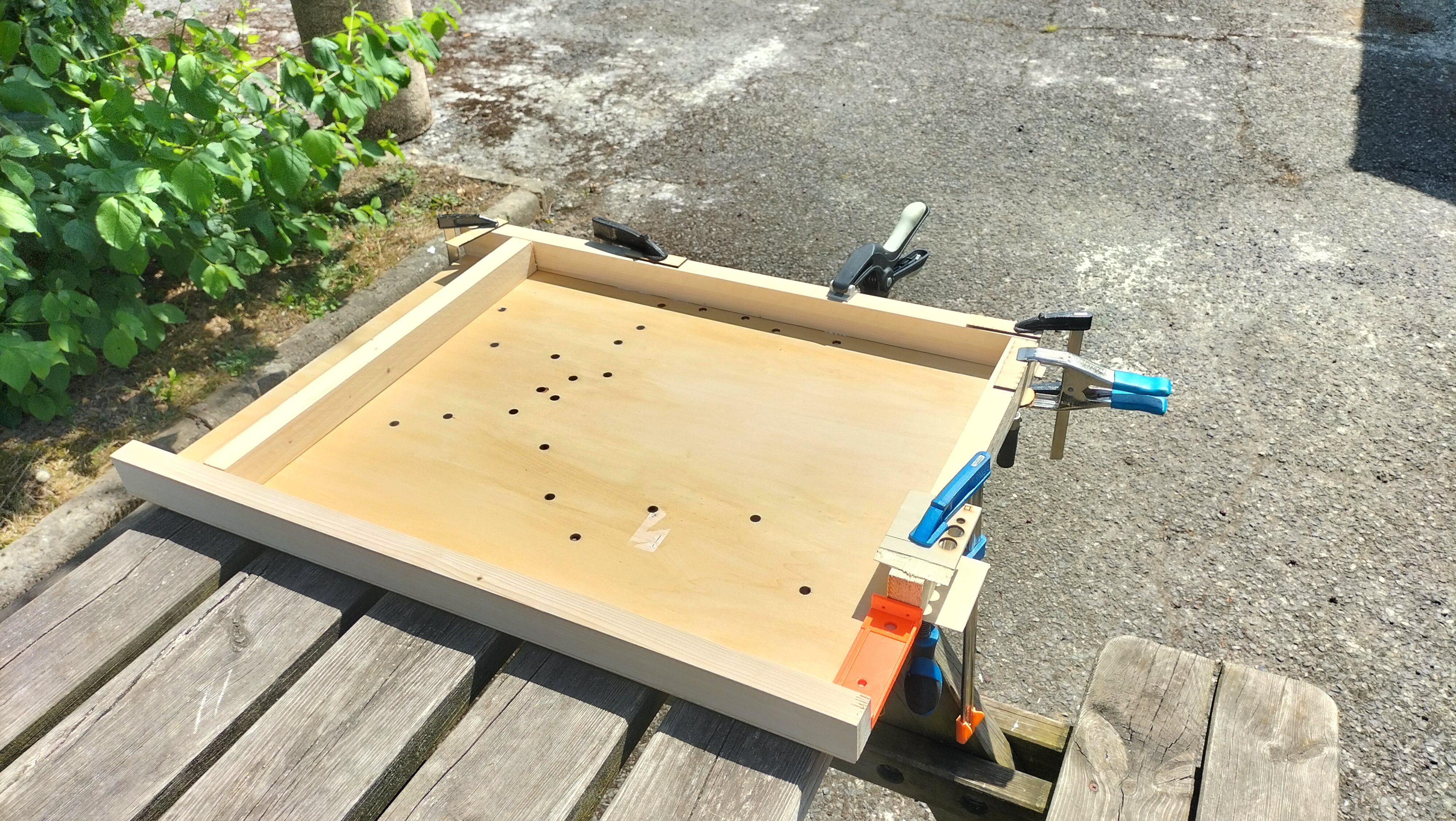 Collage tasseaux
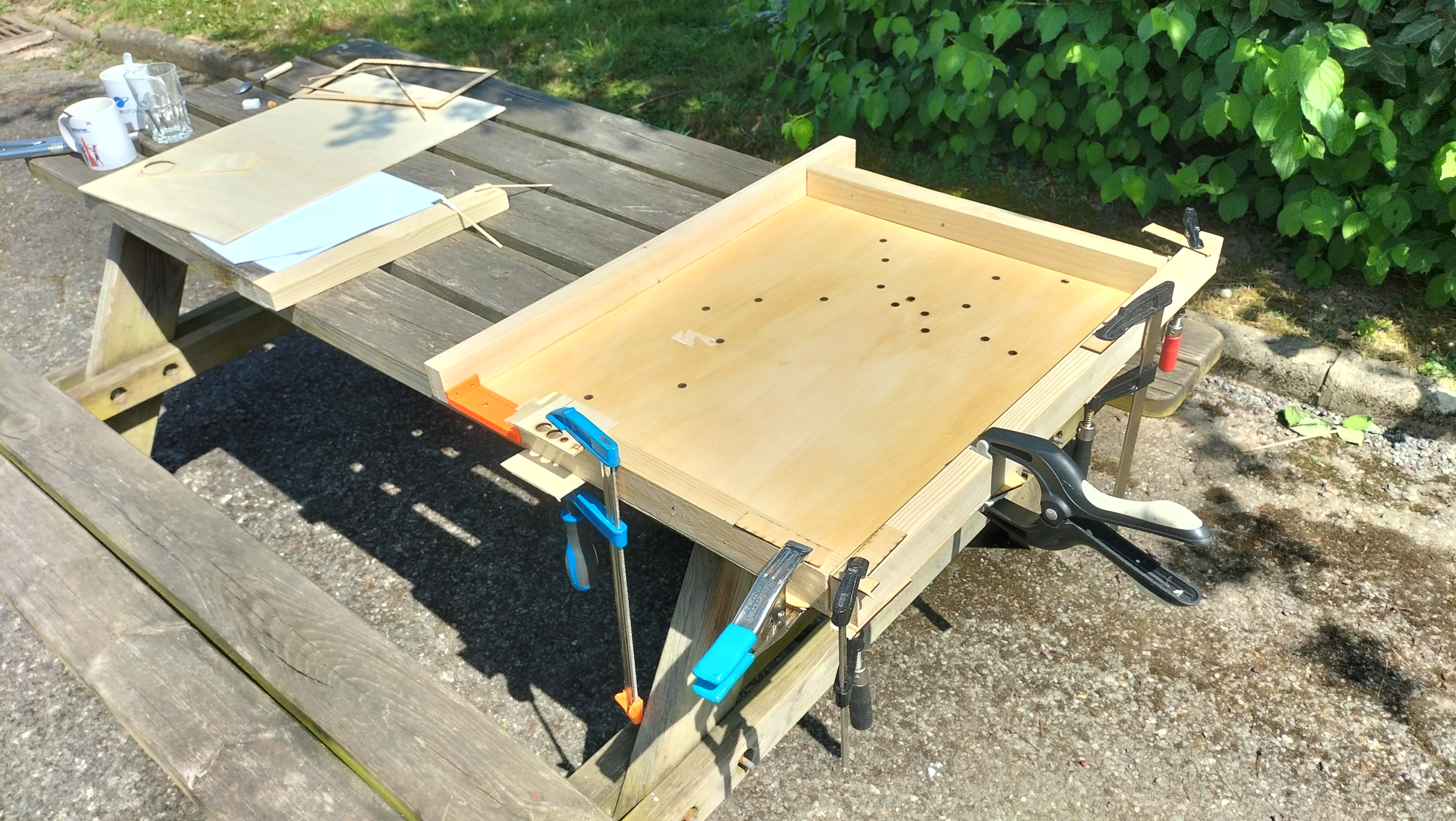 Collage tasseaux avec plaques de protection
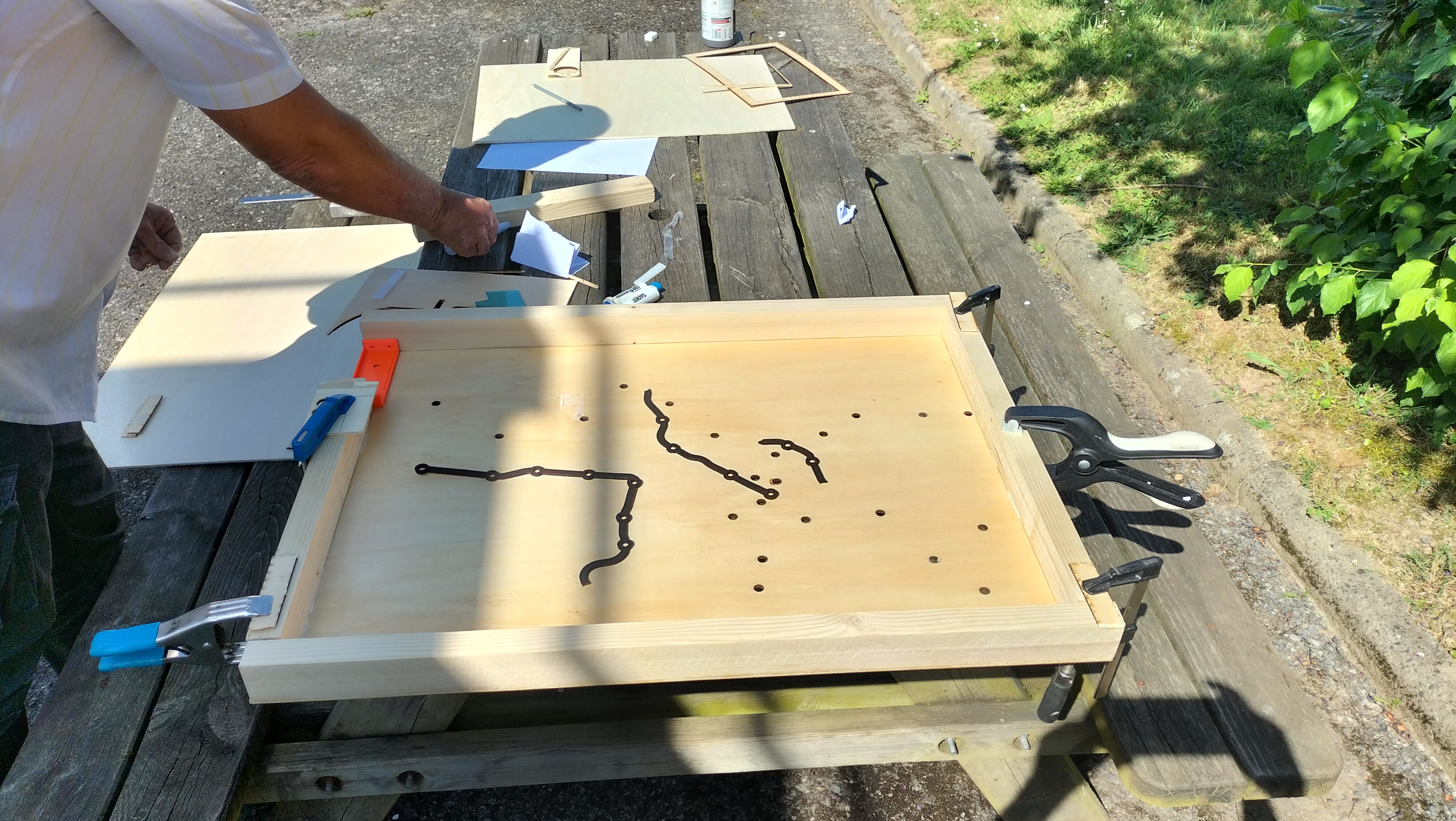 Finalisation collage tasseaux
|
Finalisation collage tasseaux
|
Préparation plaque socle pour refermer le boîtier
Placer la plaque de 80 x 60 cm sur le chassis pour refermer la boite , la maintenir avec du scotch de peintre
Mettre une marque au scotch sur le foret de 6mm pour déterminer la profondeur du perçage
Percer 8 trous de 6mm de diamètre pour ajouter les inserts (1 à chaque coin et 1 entre chaque extrémité) traversant la plaque et les tasseaux de seulement qqs mm
Percer à l’aide d’une perceuse les 8 trous à l’emplacement des inserts
Enlever la plaque qui referme le boitier
Changer le foret de 6 pour un foret de 8mm (diamètre de perçage pour inserts), mettre une marque au scotch pour déterminer la profondeur de perçage (longueur insert - épaisseur plaque, soit ici 23-5=17mm)
Percer chaque trou dans les tasseaux aux emplacement pré troués avec le foret de 6
Insérer les inserts dans chaque trou et finaliser leur fixation avec avec un marteau ou maillet en faisant attention de ne pas les endommager , mettre une protection si nécessaire sur l’insert pour éviter que le marteau ne le déforme
Vérifier que le boitier se referme en insérant les vis à leurs emplacements respectifs
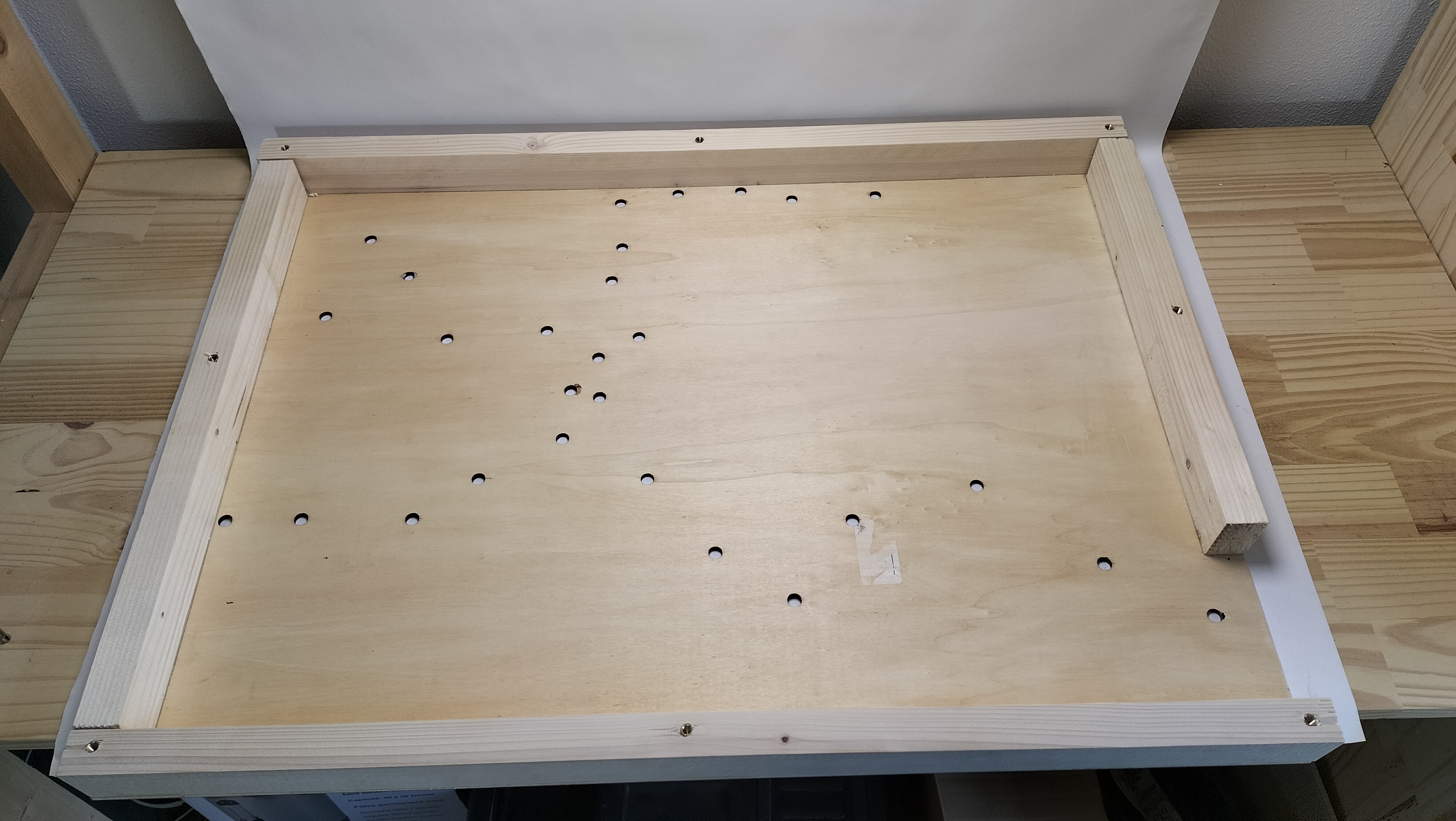 Plan global gravé et percé monté sur chassis, avec inserts ajoutés pour le refermer par dessous
Ponçage chassis
Avec une cale à poncer et papier de verre de 80, poncer les côtés afin qu’ils soient lisses et qu’ils tombent à fleur de la plaque du plan de métro
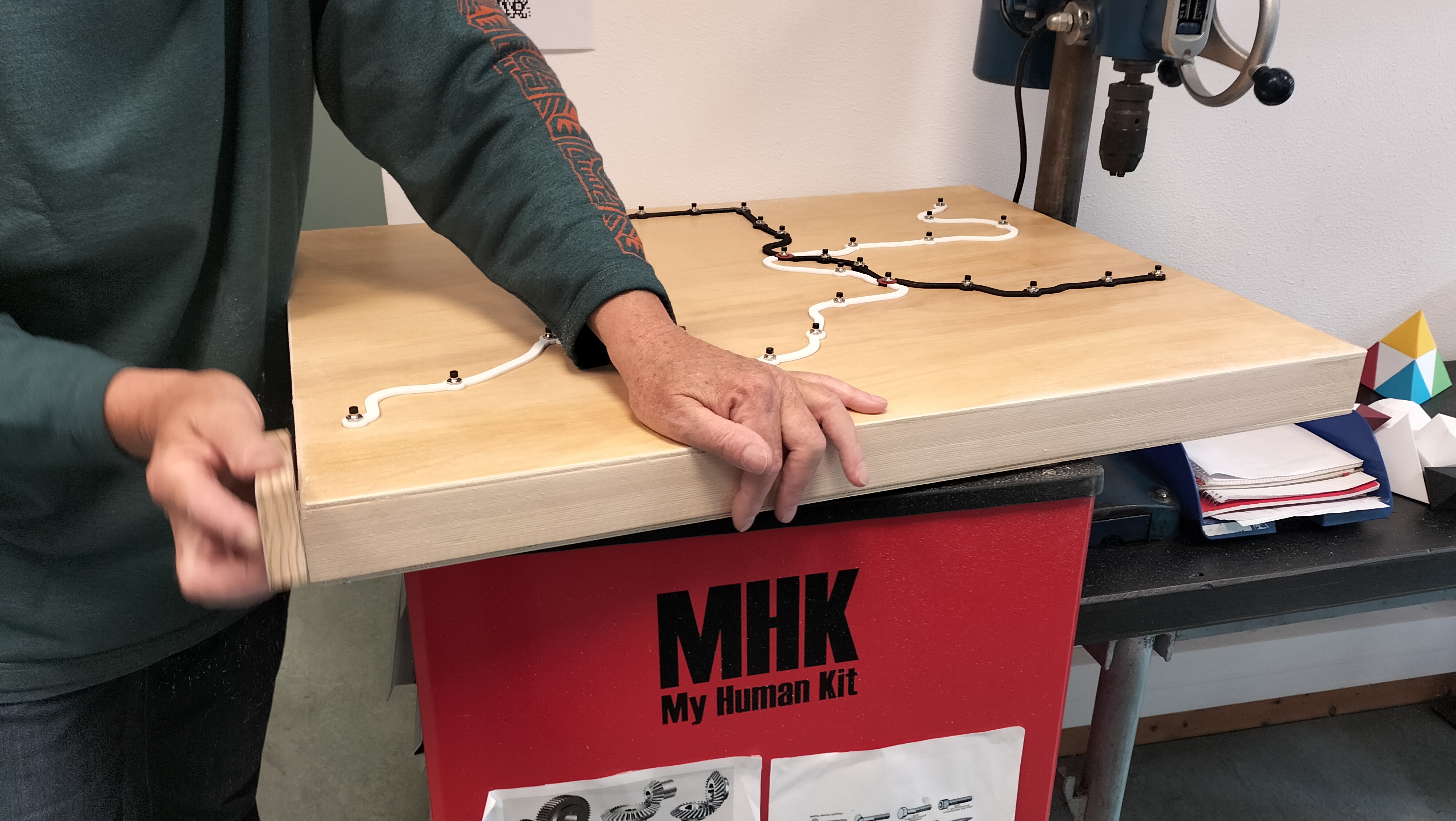 Ponçage du chassis
Vernissage du plan et du chassis
Vernir le plan de métro démonté du chassis et vernir aussi le chassis extérieur (côté et fond démonté afin de pouvoir le démonter ultérieurement) afin qu’il soit facilement lavable et plus résistant.
Vérification de l’assemblage avant le collage des lignes de métro
Positionner les éléments des deux lignes pour vérifier que tous les éléments sont présents et correspondent bien au tracé de repérage.
Collage des lignes de métro et des stations de correspondance
Coller les deux lignes de métro découpées à la laser sur le plan
Coller chacune des lignes en vous repérant à la gravure. Utiliser la colle à bois pour la ligne A en peuplier et la colle cyano pour la ligne B en PMMA (enlever la protection sur la face qui sera collée juste avant d’appliquer la colle .
Coller les cercles correspondant aux stations de correspondance ici peintes préalablement à la bombe de peinture rouge.
Montage du circuit électronique
Préparation des boutons
Étamer les boutons
Mesurer la longueur de fil nécessaire entre chaque emplacement de bouton (trous des stations) jusqu’à l’emplacement de la carte clavier. Enlever la longueur de fil des fils des connecteurs pour avoir la bonne longueur. Prévoir quelques cm de plus
Souder le fil intermédiaire (rallonge) entre le connecteur et le bouton comme sur cette photo en ajoutant de la gaine thermo sur les connections à la soudure
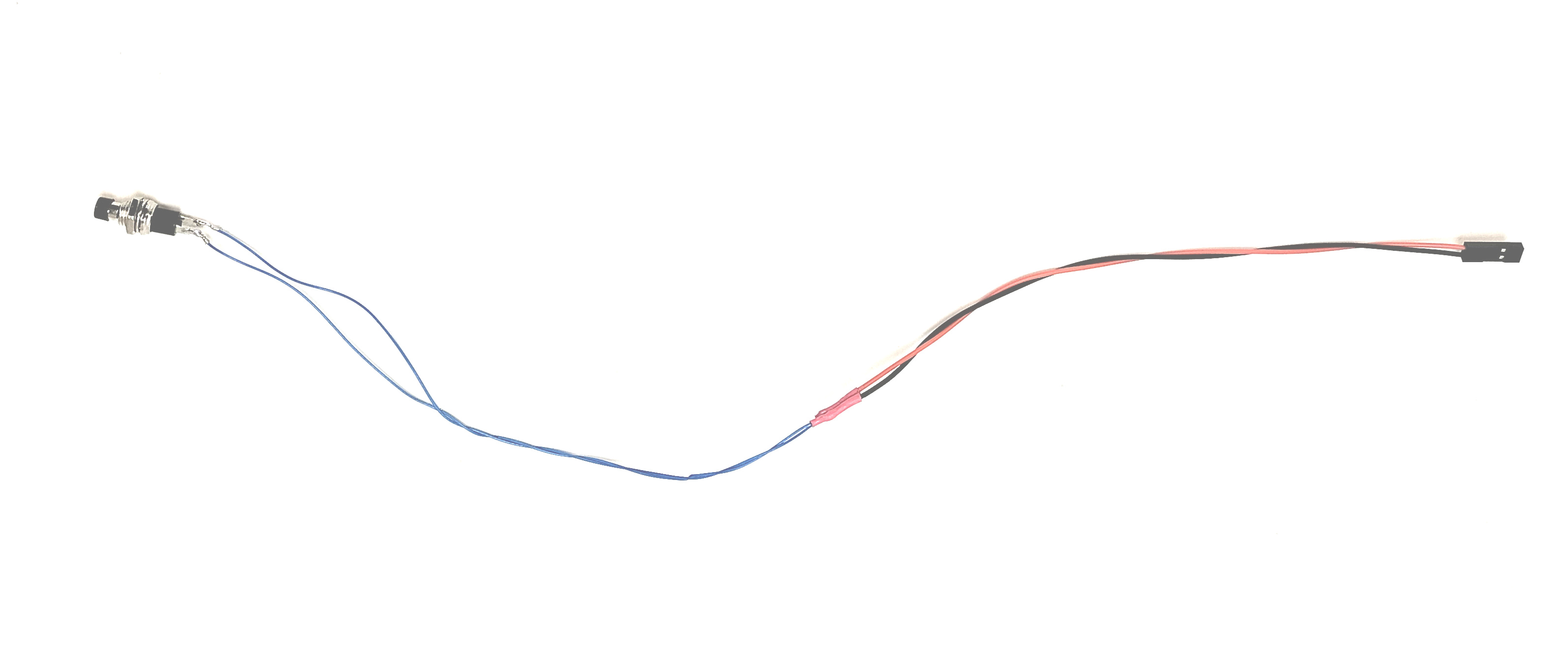 Bouton soudé avec le fil de rallonge et le connecteur
Préparer l’ensemble des boutons pour une ligne pour commencer en s’assurant d’avoir la même couleur de fil pour tous les boutons de cette ligne. On prendra une autre couleur pour la 2 e ligne.
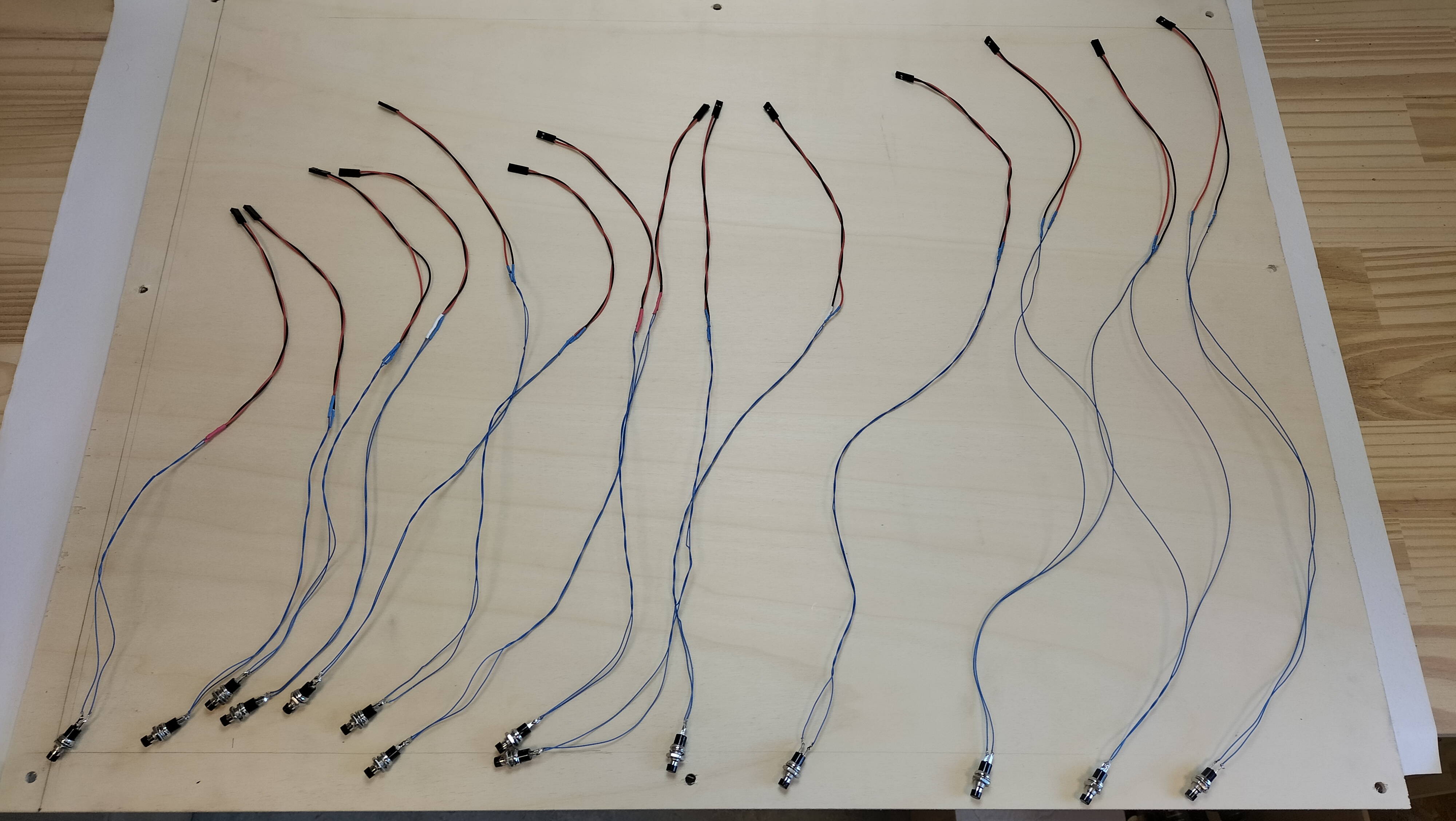 Ensemble des boutons péparé pour une ligne classé par ordre de dimension
Montage des boutons sur le plan
Insérer la rondelle sur le bouton pour qu’elle se trouve sous la plaque. Insérer ensuite le bouton avec sa rondelle par dessous et le fixer à la main avec l’écrou sur le dessus de la plaque(sans serrer avec une clé pour commencer)
Procéder ainsi pour tous les boutons de l’ensemble de la ligne
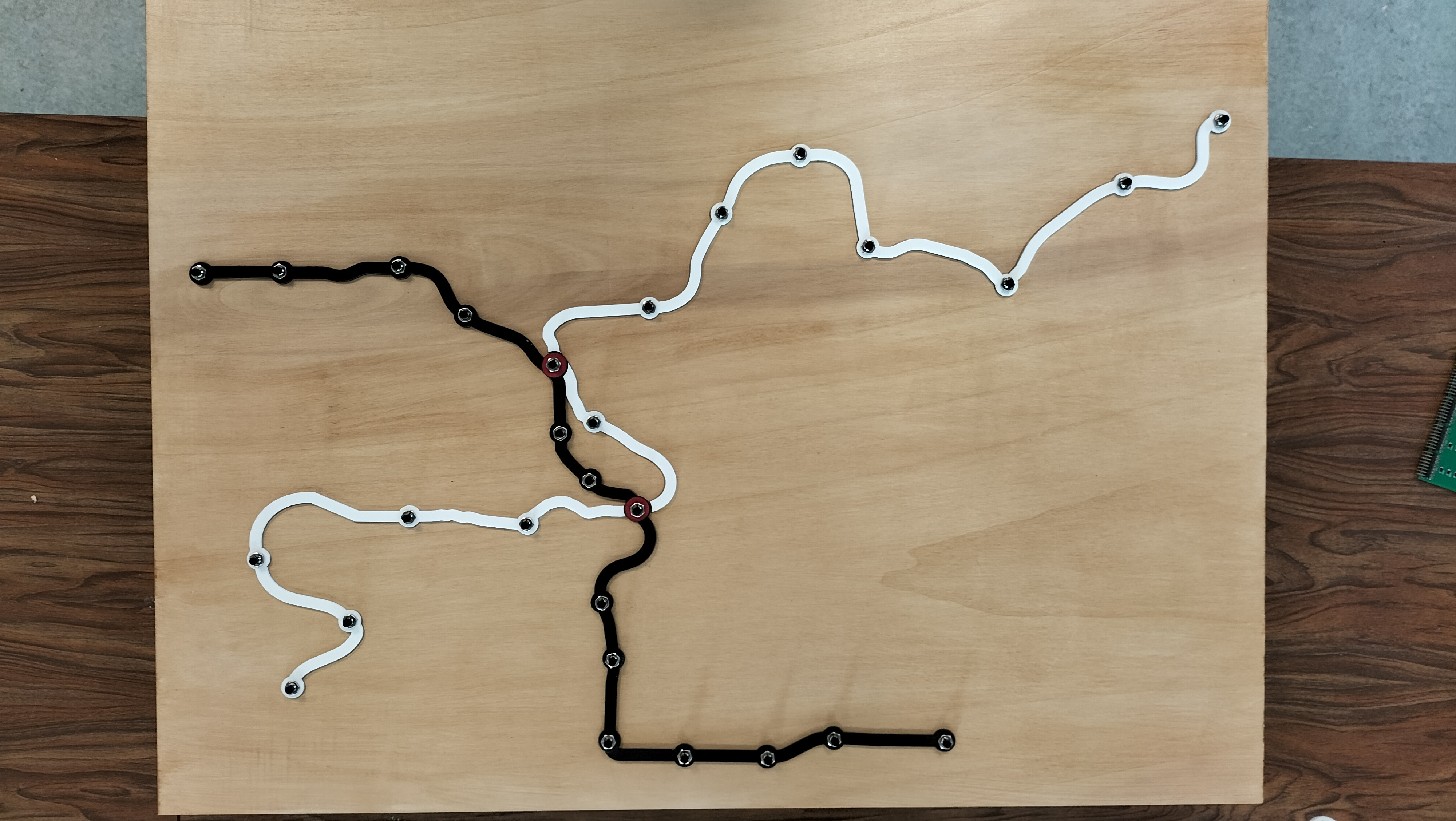
Pré-positionnement des étiquettes et vérification de l’ensemble des éléments
Positionner chaque étiquette face à la station correspondante en respectant une logique d’accessibilité au maximum pour sentir l’étiquette correspondante à la station au toucher.
Positionner aussi la légende et le triangle qui indique le nord
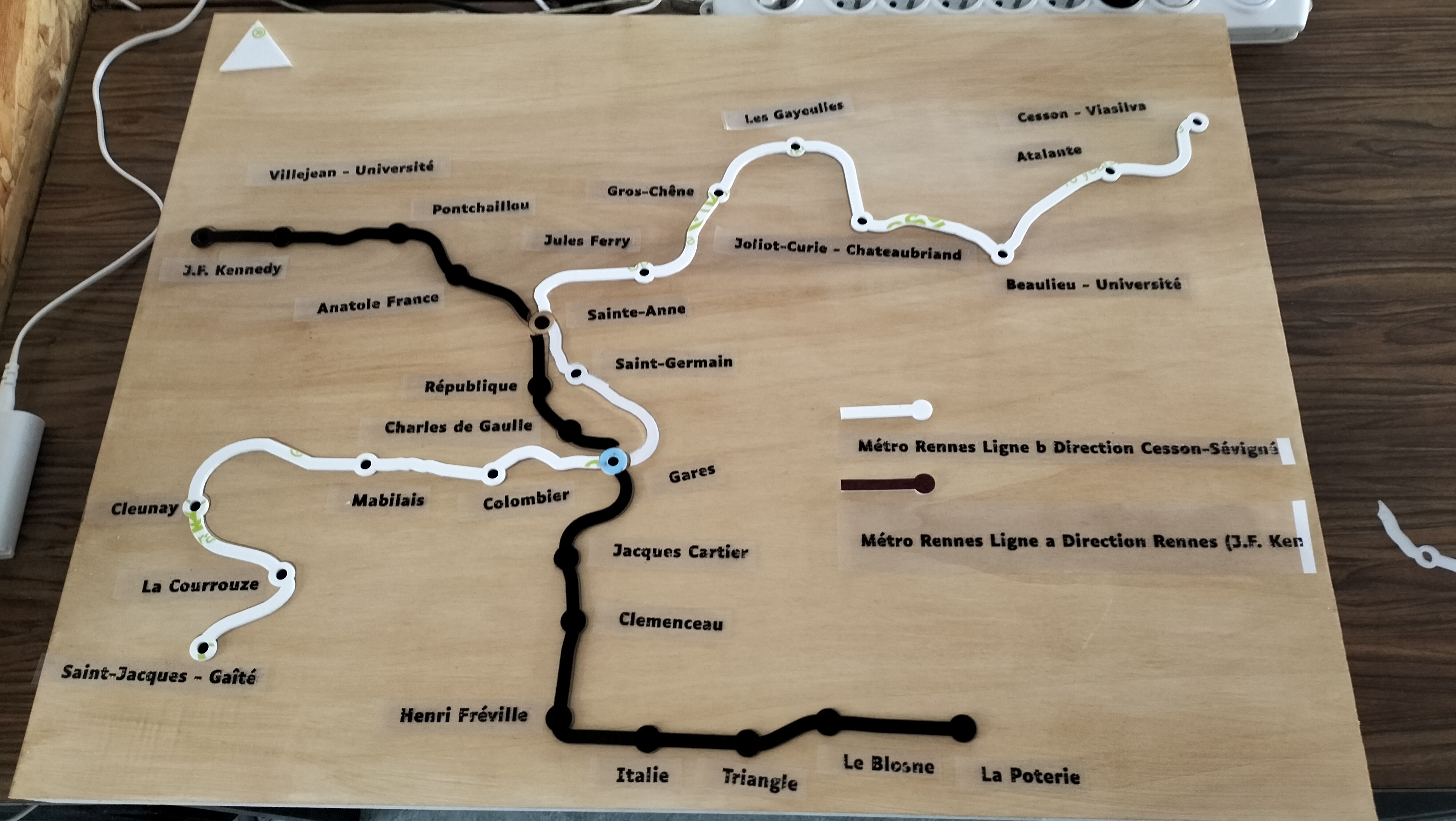 Prépositionnement étiquettes, légendes et triangle pour indiquer le Nord
Une fois validé la position des étiquettes, les retirer et les conserver dans une boîte avec les éléments de la légende et le triangle.
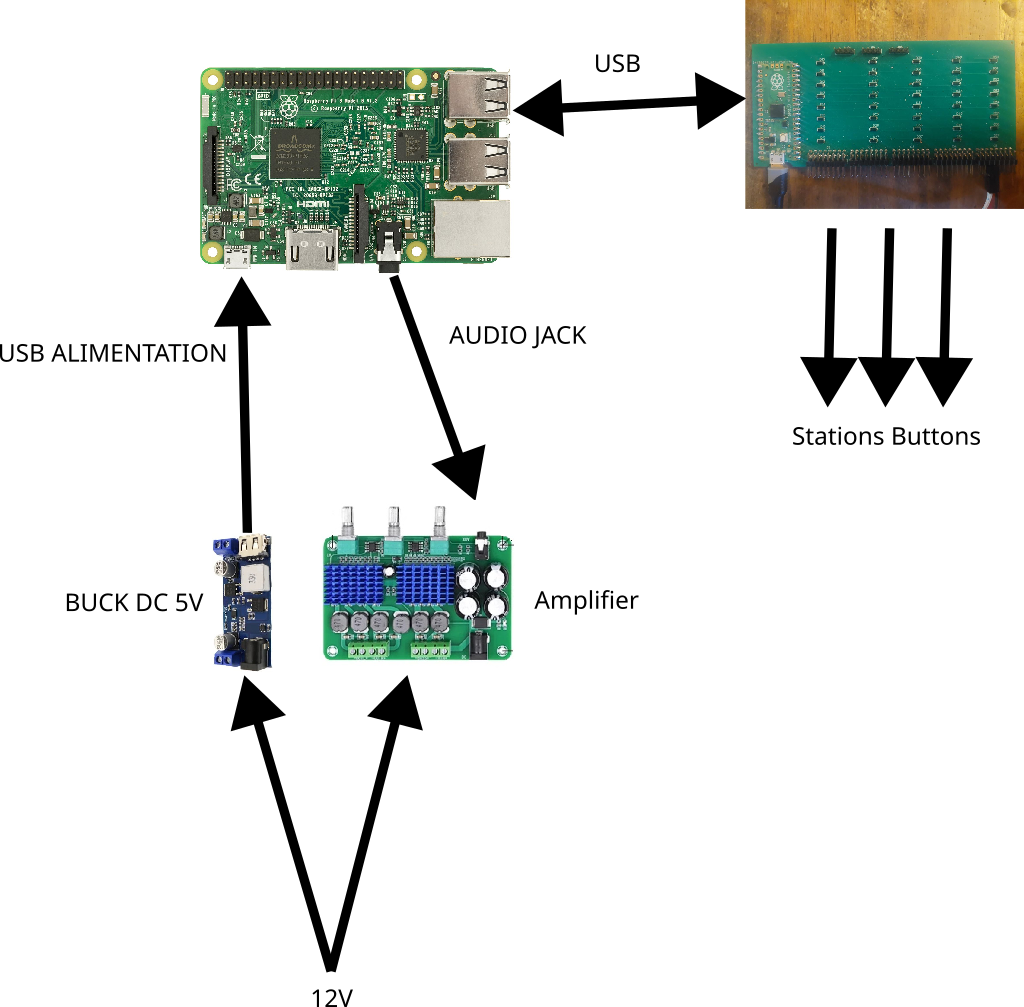
Schéma de principe du cablage
Alimentation 12V => Buck DC 5V & Amplificateur
Buck DC 5V USB => USB alimentation du Raspberry Pi
Raspberry PI USB => shapeless_rp2040_40keys
Sortie audio raspi => entrée ligne Amplificateur
Amplificateur Sortie HP => Haut Parleur
Positionner la carte clavier et la coller
Retourner le plan et positionner de manière provisoire la carte clavier dans l’espace libre et assurez-vous que les connecteurs de chaque boutons puissent l’atteindre
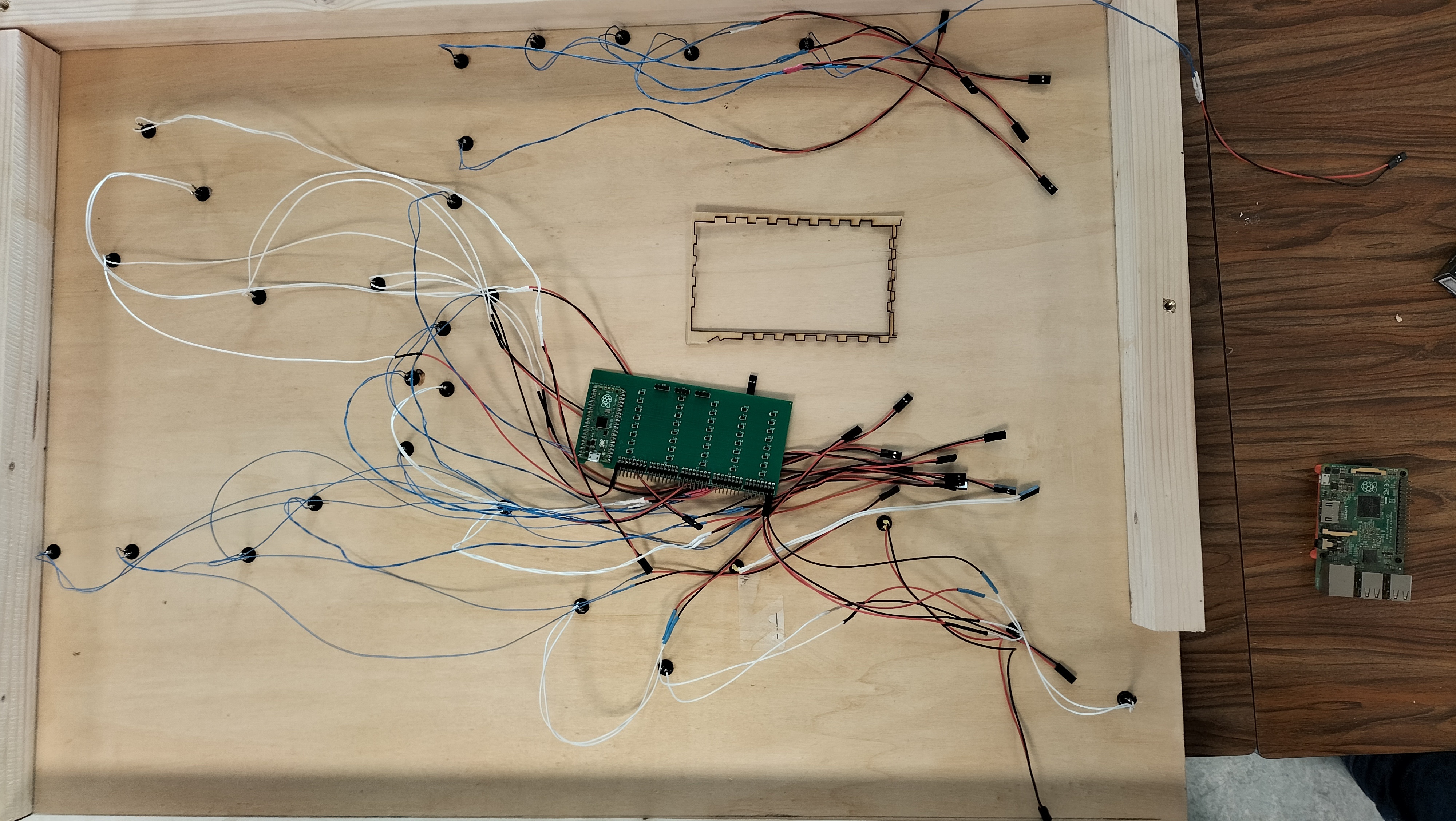 Prépositionnement carte clavier pour vérifier que chaque bouton puisse être connecté
Coller la carte clavier en ajoutant un cadre en bois que vous pouvez réaliser à la laser (sur la photo on a trouvé en récup quelque chose de convenable !) avec un pistolet à colle
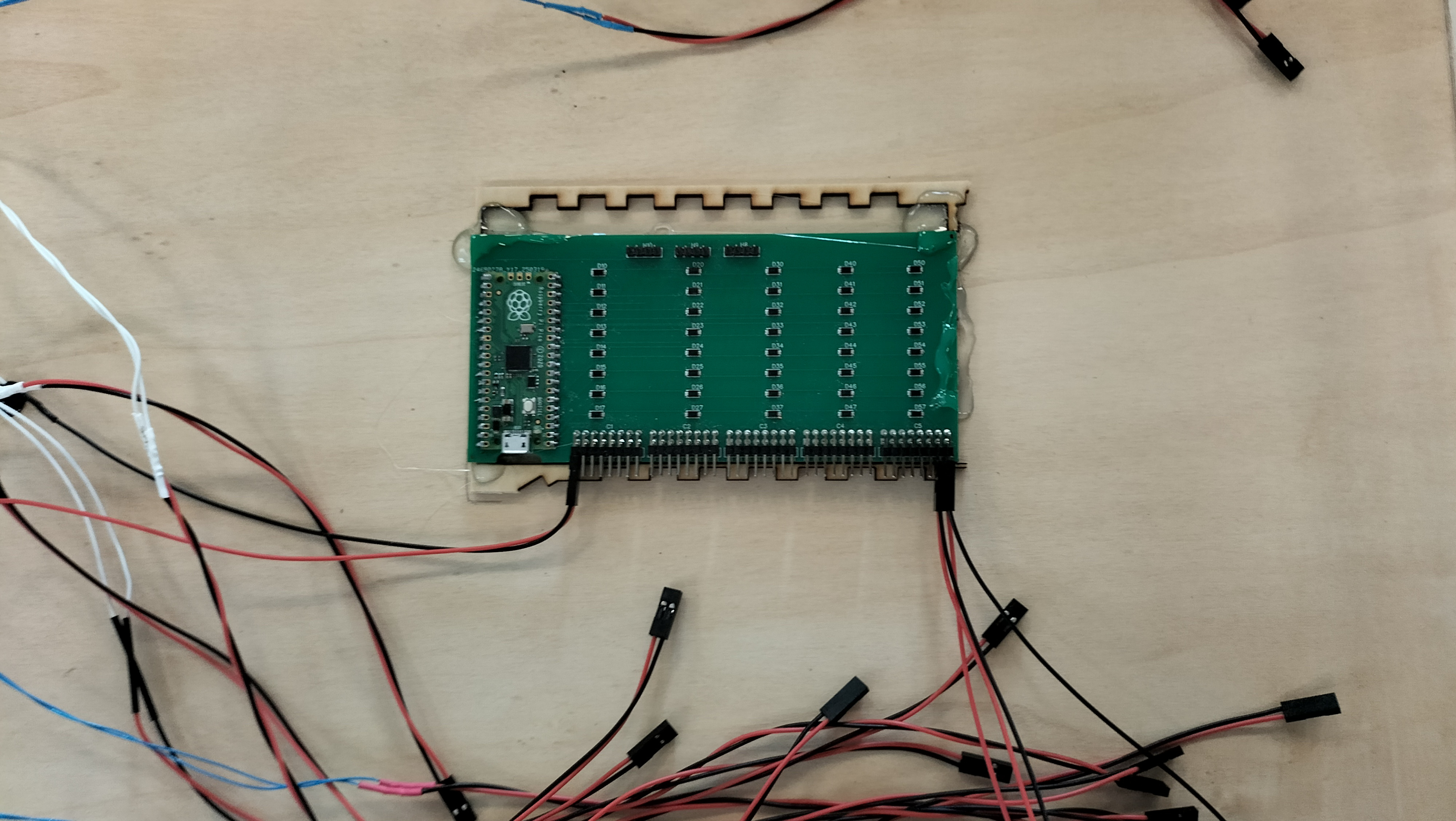
Connecter les connecteurs de chaque bouton à la carte clavier
Connecter les connecteurs des boutons si possible dans l’ordre des stations de la ligne pour faciliter le repérage mais ce n’est pas obligatoire!
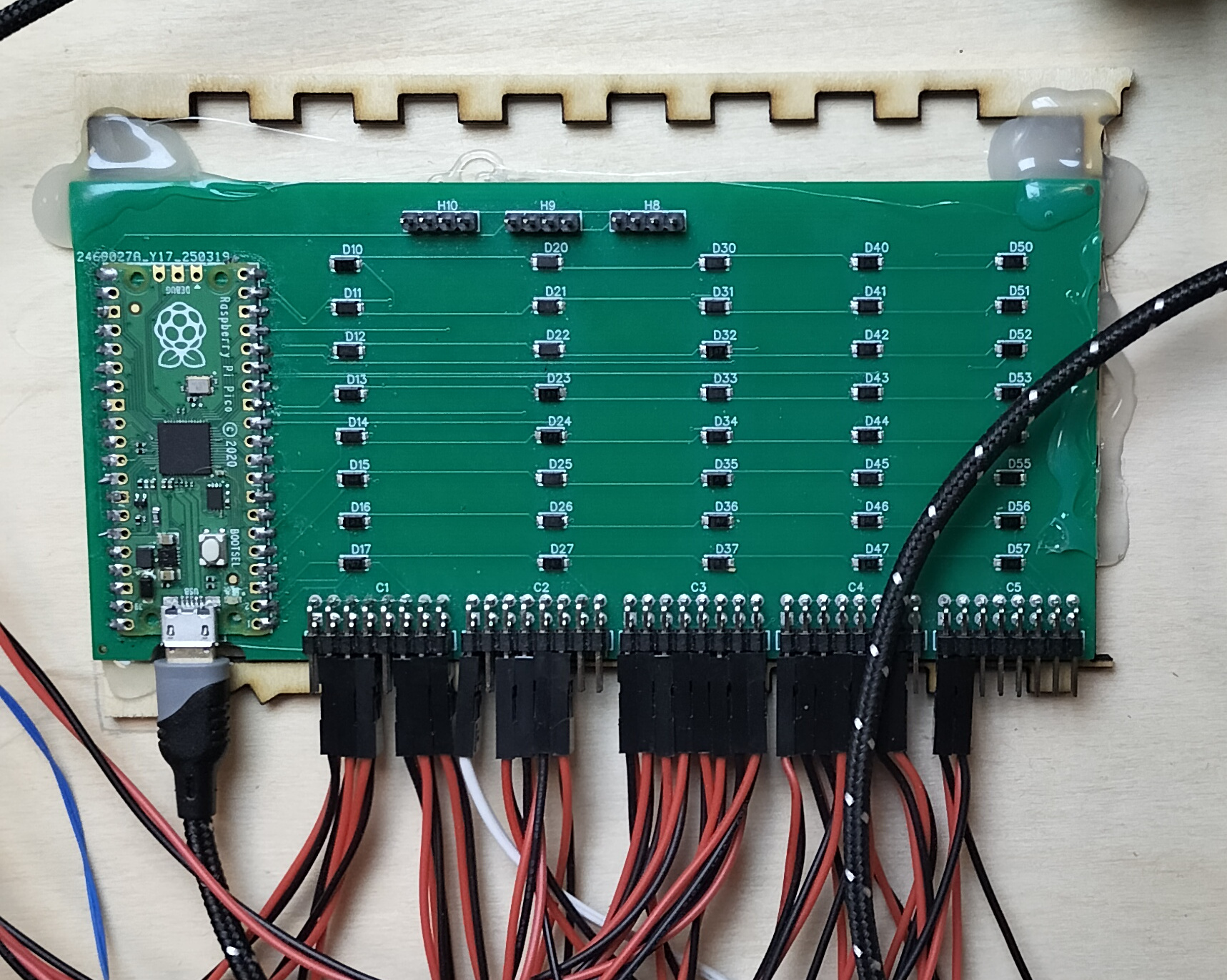
Regrouper les fils
Regrouper les fils et les fixer ensemble avec des collier de serrage (colsons)
Assemblage de l’ensemble du montage électronique
Le support imprimé en 3D, pour sortie de câble alimentation vers l’extérieur est vissé de part et d’autre sur les tasseaux
L’ampli est collé avec deux ou 3 points de colle chaude au pistolet à colle
Le passe câble speaker, le speaker, le convertisseur de tension et le domino sont fixés aussi au pistolet à colle
Le support de la raspi imprimé en 3D est collé sur la plaque et le raspi est vissé sur le support.
Le passe câble est utilisé ici pour passer le câble du haut-parleur (speaker) afin qu’il ne soit trop près du câble d’alimentation et du reste pour éviter les parasites.
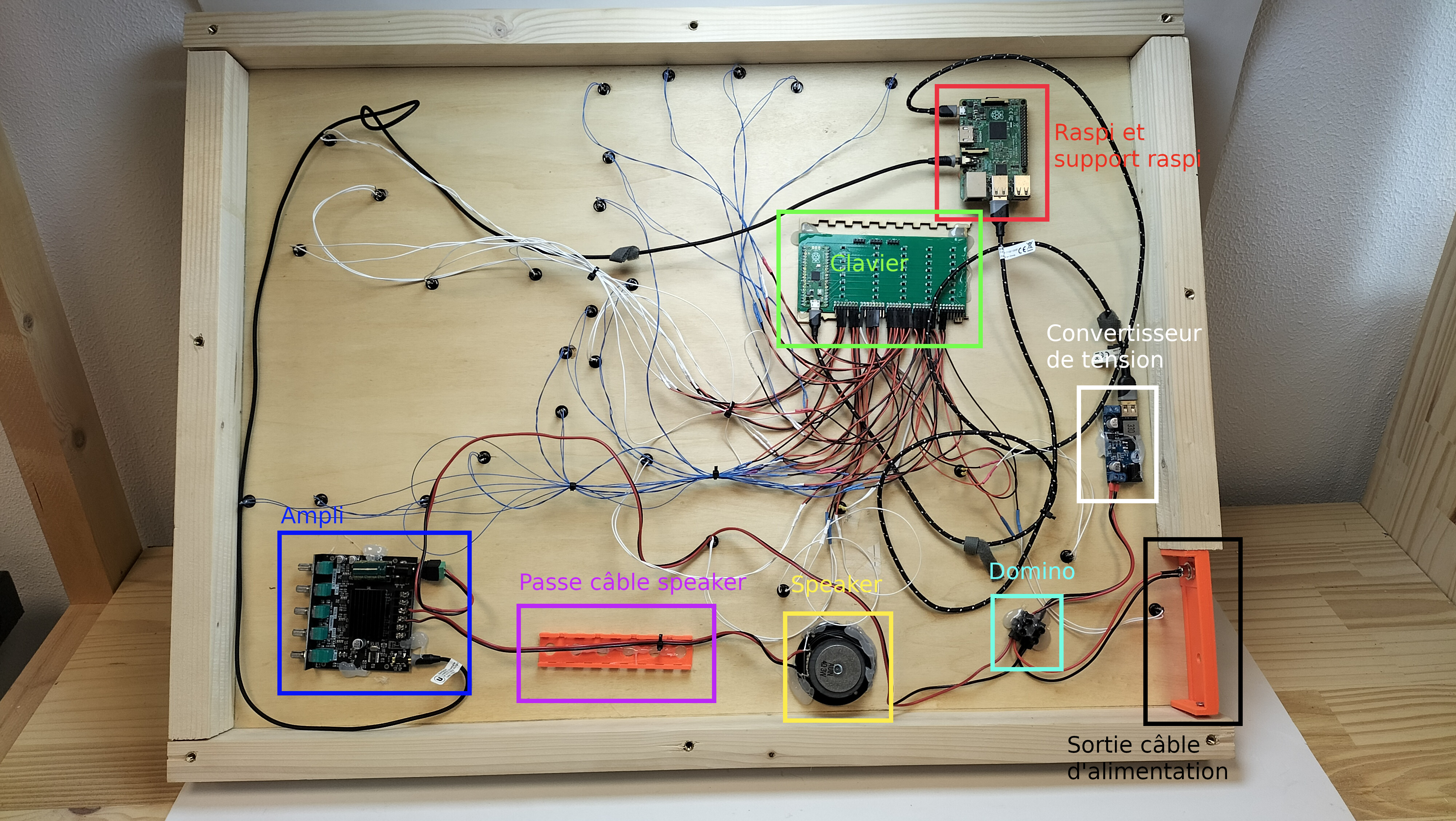 Assemblage du montage électronique avec légende sur chacun des éléments
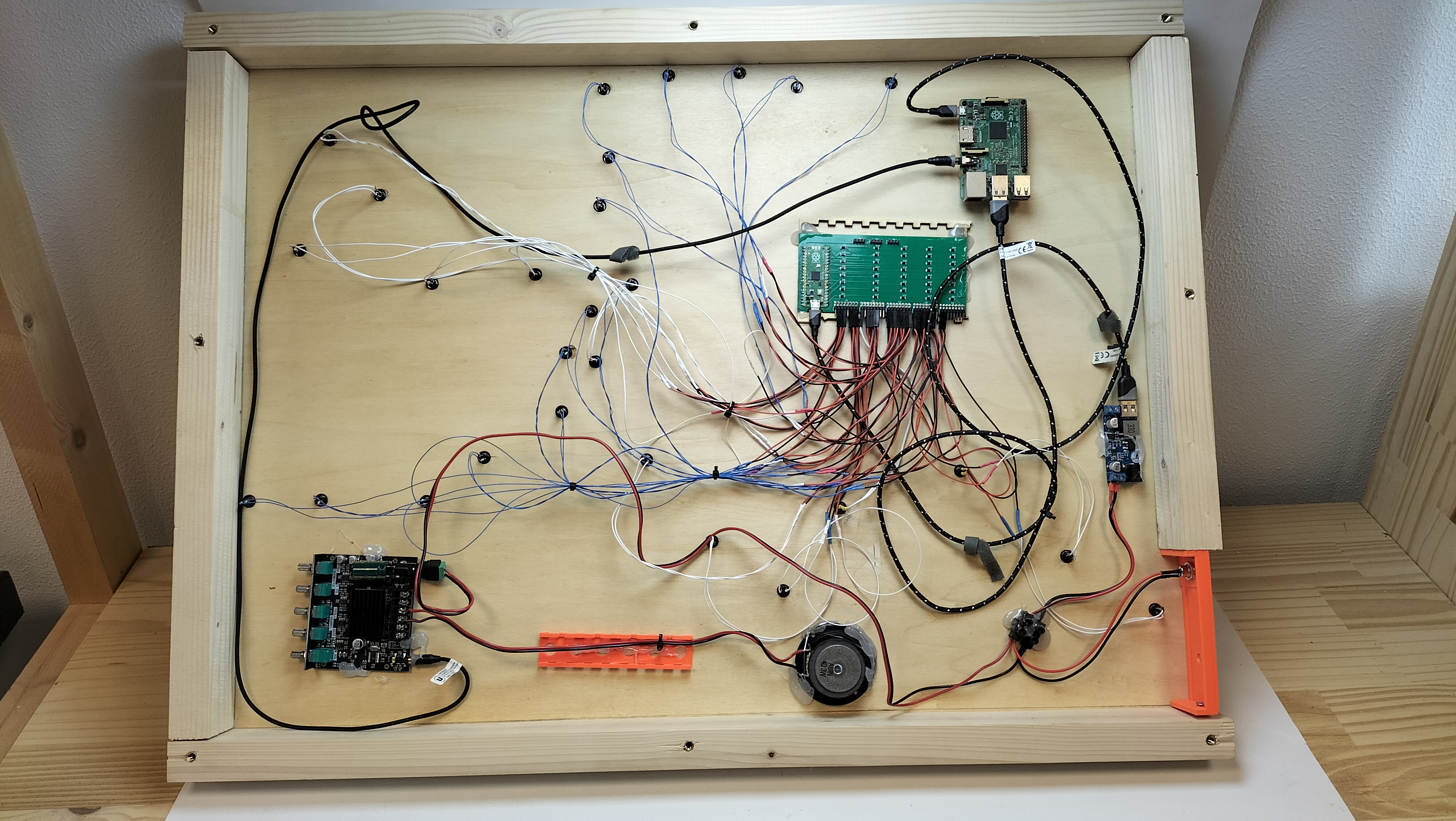 Assemblage du montage électronique
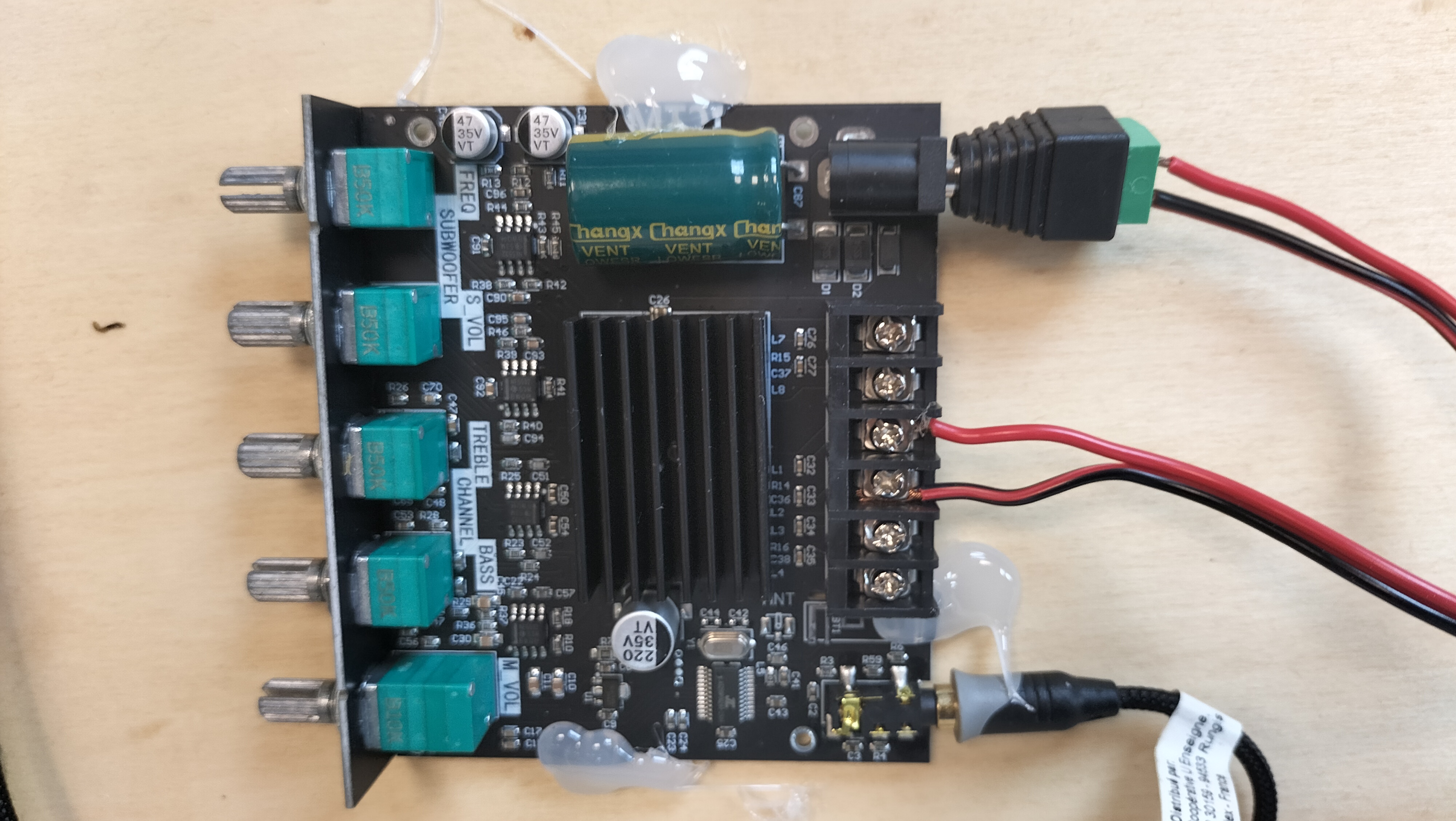 Ampli collé avec pistolet à colle
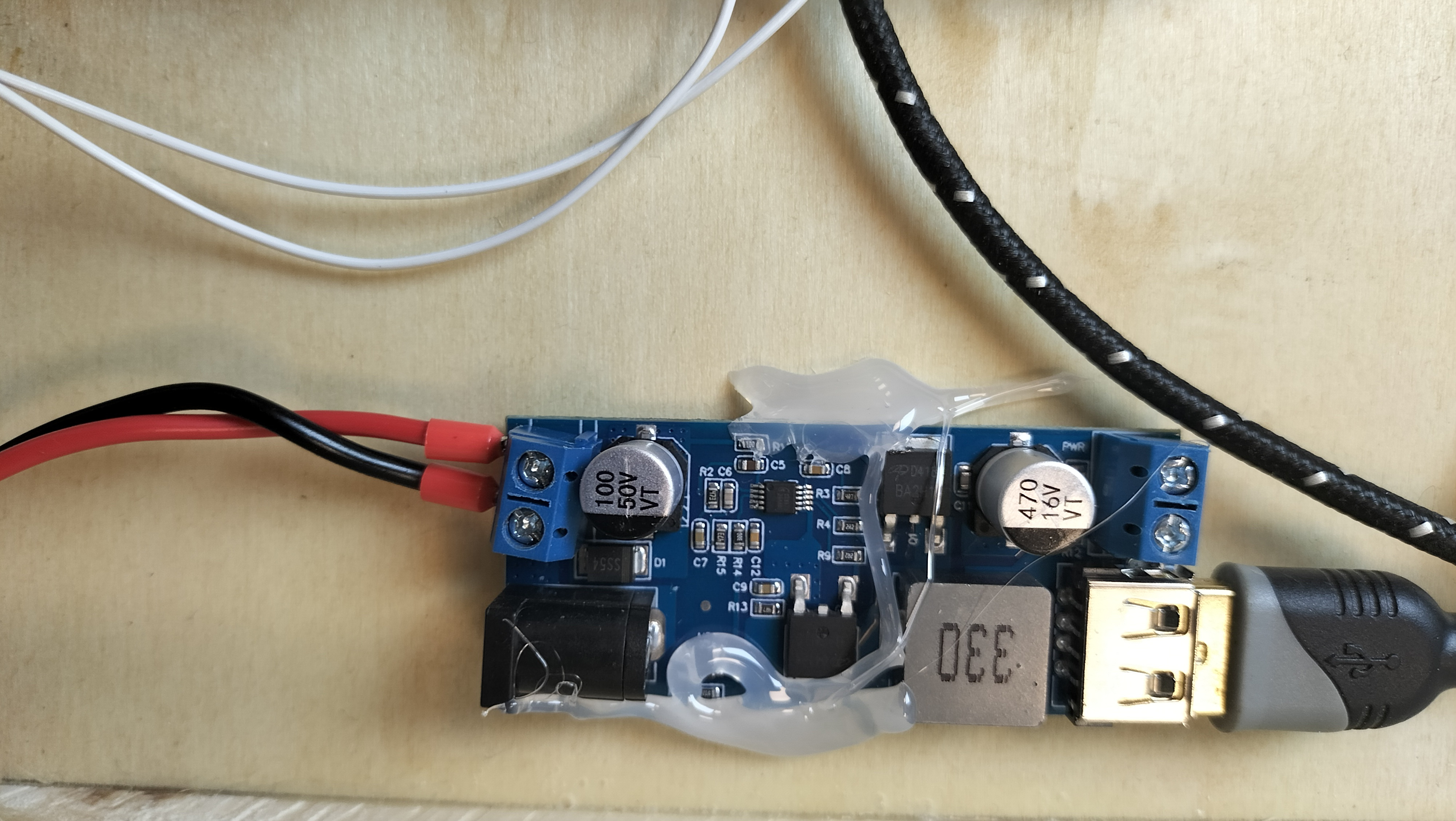 Régulateur de tension collé avec le pistolet à colle
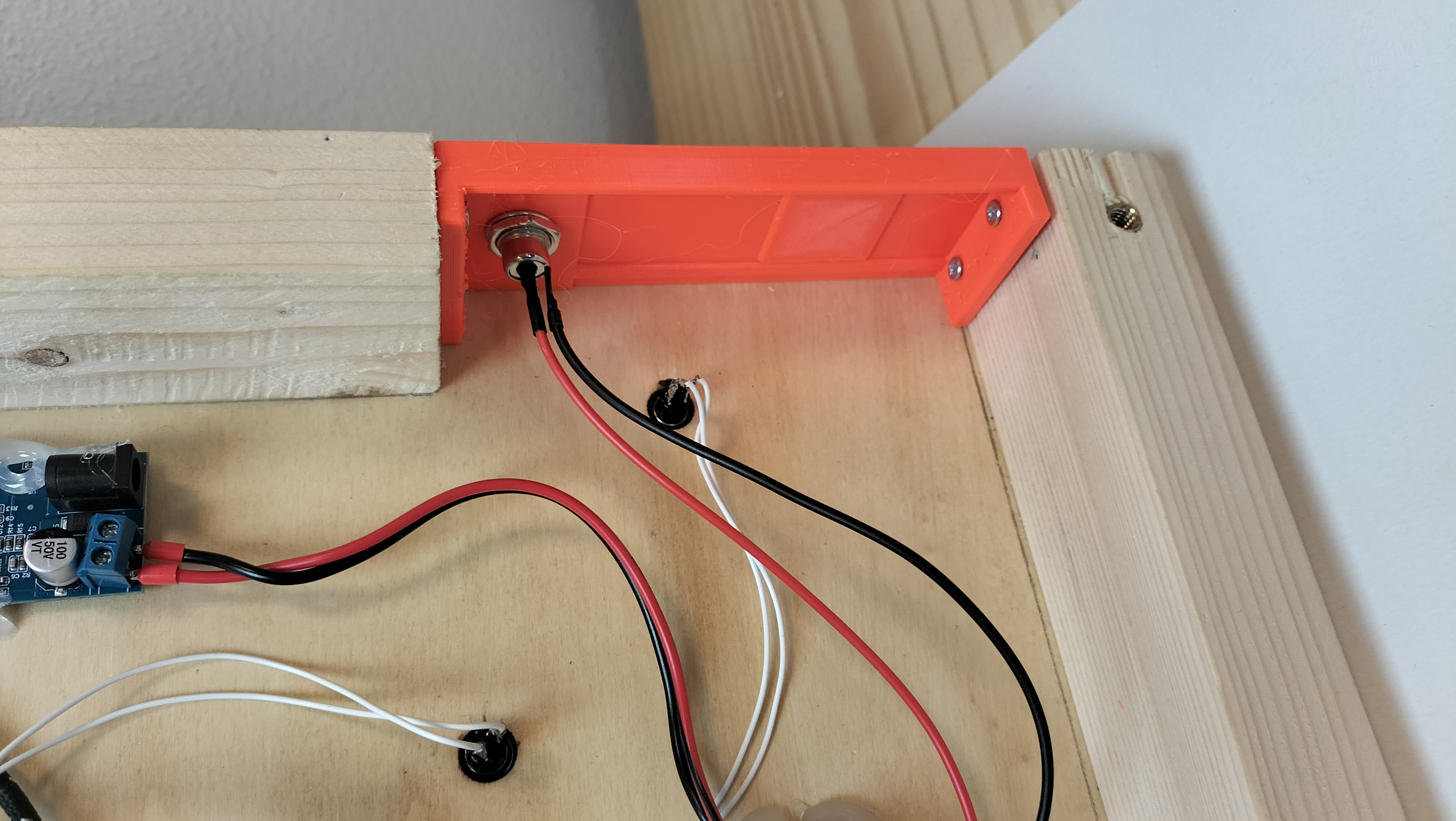 Sortie de câble d’alimentation imprimé en 3D
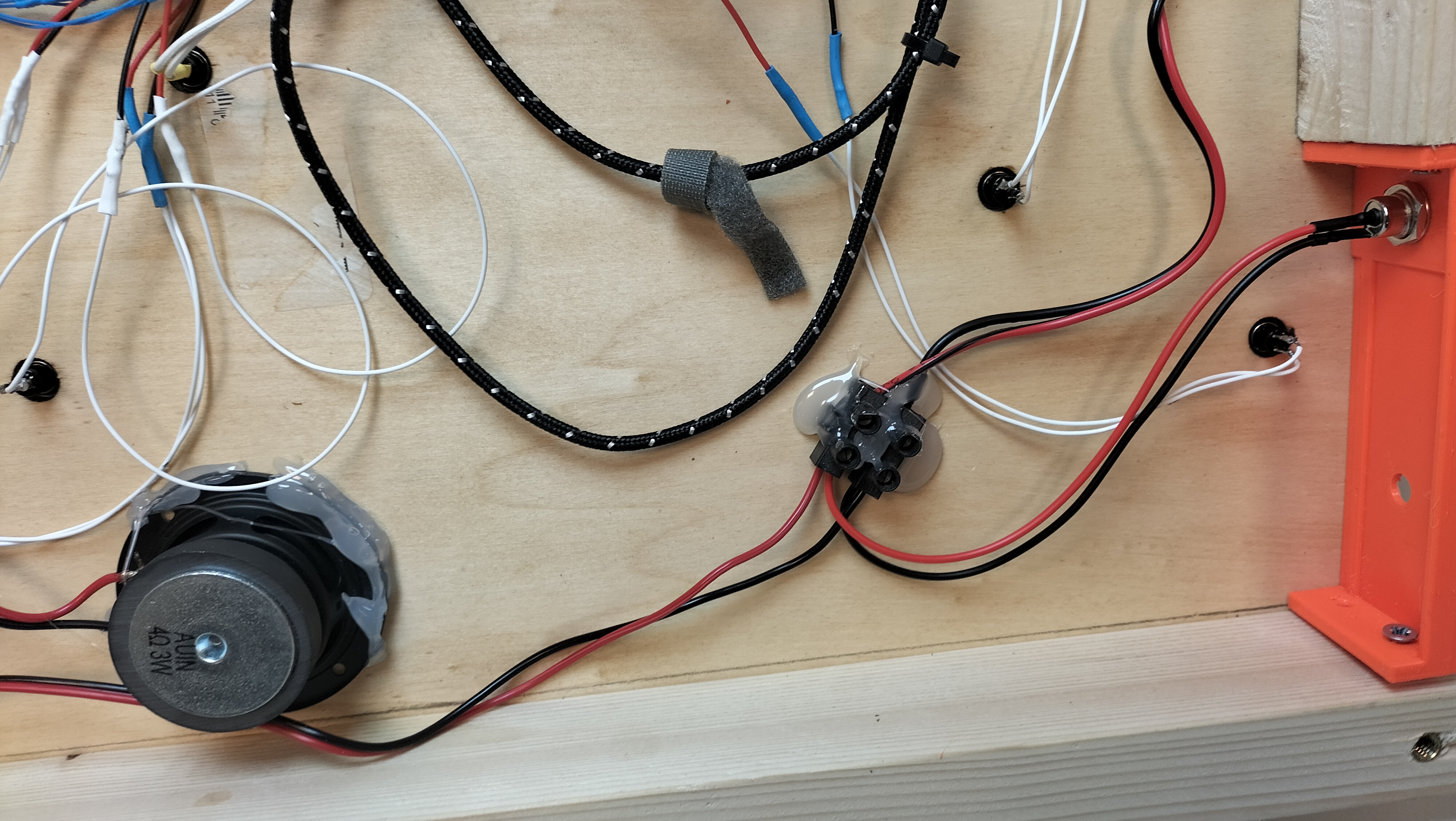 Domino d’alimentation
Collage des étiquettes, légendes, et triangle
Vérifier une dernière fois que vous avez bien l’ensemble des étiquettes en les positionnant à leurs emplacements
Placer les légendes
Prendre une photo lorsque l’ensemble est cohérent, essayer de mettre les étiquettes d’une même ligne du même côté quand cela est possible
Enlever les étiquettes
Avec la colle en spray, coller une à une les étiquettes
Coller les légendes et ajouter les boutons en les reliant au circuit comme pour les stations, coller leur étiquette respective
Vue d’ensemble du prototype final
Le montage est terminé :)
Brancher le câble d’alimentation et expérimentez votre prototype avec des personnes déficientes visuelles ! Notez leurs retours et partagez-les nous !
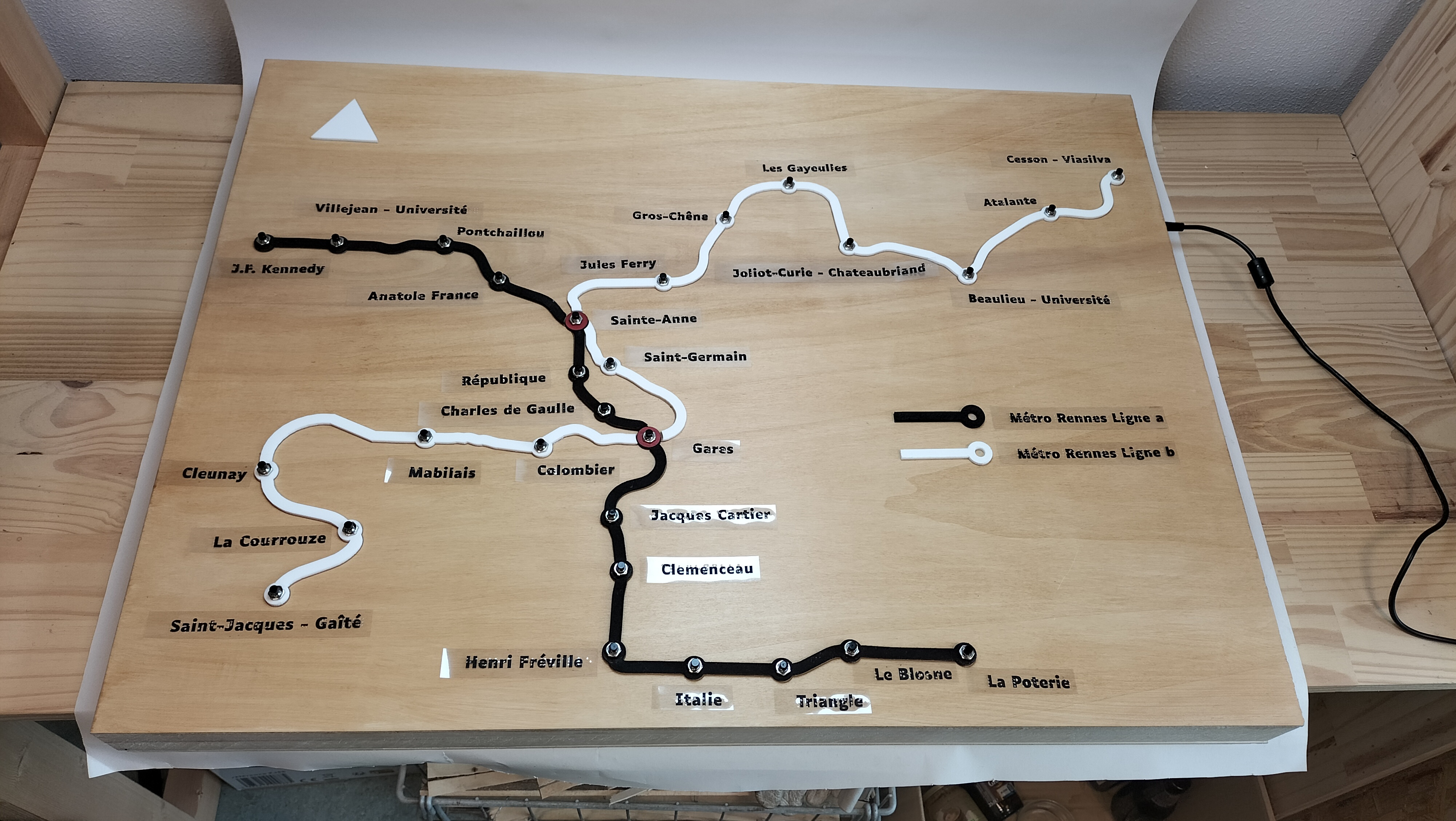 Vue d’ensemble du prototype final